iPhone 15 Pro Max常驻定位可通过五种方法关闭:一、关闭全局定位服务;二、限制特定App后台定位权限;三、关闭系统级后台位置服务并清除历史记录;四、停用位置提醒机制;五、关闭跨App跟踪权限。
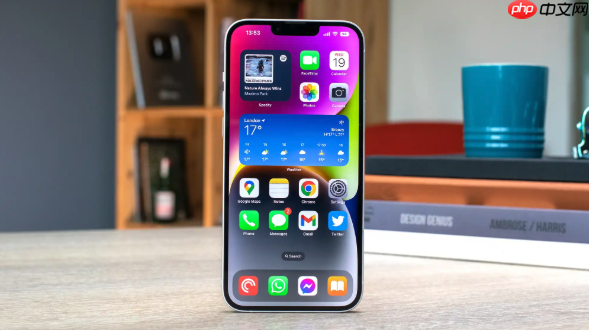
如果您发现iPhone 15 Pro Max在未主动使用导航或地图类应用时,状态栏仍持续显示定位图标,或系统频繁弹出“某App正在使用你的位置”提示,则说明存在App在后台持续请求位置权限。以下是关闭常驻定位的多种方法:
一、关闭全局定位服务
此操作将彻底禁用设备所有基于GPS、Wi-Fi、蜂窝网络及蓝牙的位置感知能力,包括地图、天气、相机地理标记等功能,状态栏定位图标将立即消失,绝大多数应用无法再请求或使用位置数据。
1、打开iPhone主屏幕上的“设置”应用。
2、向下滚动并点击“隐私与安全性”选项。
3、点击进入“定位服务”页面。
4、将页面顶部的“定位服务”开关向左滑动至关闭状态(变为灰色)。
5、在弹出的确认提示中,点击关闭以禁用全部定位权限。
二、禁止特定App后台持续定位
iOS允许部分App(如高德地图、Apple地图、健康类应用)在后台持续获取位置,用于路线规划、运动轨迹记录等。若无需此类功能,可单独限制其后台定位权限,避免常驻定位行为。
1、进入“设置” → “隐私与安全性” → “定位服务”。
2、在应用列表中找到目标App(例如高德地图、微信运动、Keep)。
3、点击该应用名称,进入其定位权限设置页。
4、选择使用App期间而非“始终”,即可阻止其在后台持续访问位置。
5、若界面提供“精确位置”开关,将其关闭——此举使App仅能获取城市级粗略范围,进一步降低后台定位强度。
三、关闭系统级后台位置服务
iOS系统自身通过“重要地点”“基于位置的建议”等系统服务持续记录行踪,即使未运行任何App也可能触发定位活动。这些服务独立于App权限,需在“系统服务”中单独关闭并清除历史数据。
1、在“定位服务”页面底部,点击系统服务(需输入密码或验证面容/触控ID)。
2、依次关闭以下选项:重要地点、基于位置的建议、位置基准、Wi-Fi 联网。
3、点击“重要地点”右侧的清除历史记录按钮,并完成面容/触控ID验证。
4、返回系统服务列表,确认查找我的iPhone是否仍开启——如需防盗功能,请保留;否则可关闭以消除最后一环常驻定位通道。
四、停用位置提醒与后台定位提示机制
“位置提醒”是触发蓝条提示和通知中心位置活动提醒的核心开关。关闭它虽不阻止App实际调用定位,但可消除视觉干扰和心理提示,间接反映后台定位活动已大幅减弱。
1、进入【设置】→【隐私与安全性】→【定位服务】。
2、向下滚动,找到并点击位置提醒。
3、将位置提醒右侧的开关向左滑动至关闭状态(变为灰色)。
4、关闭后,状态栏蓝条提示与下拉通知中心中的位置活动提醒将不再出现。
五、关闭跨App跟踪与广告定位关联
第三方App可能通过“跟踪”权限联合其他应用或网站构建用户位置画像,导致看似无关的应用也能触发后台定位请求。关闭跟踪权限可切断该路径,减少非必要定位唤醒。
1、打开“设置” → 滑动找到并点击隐私与安全性。
2、点击跟踪 → 进入后看到“允许App请求跟踪”。
3、将右侧开关向左滑动至关闭状态(变为灰色)。
4、系统将立即停止所有App的跨平台跟踪请求,包括基于位置的广告定向行为。











