



当前位置: 首页 > 新闻资讯 > 应用攻略 > 有道云协作如何上传文档

有道云协作如何上传文档

2026年05月06日 15:18 转载 来源:php中文网 浏览:0 次

在有道云协作中上传文件是实现团队高效协同的关键环节,有助于成员间快速共享、实时编辑与统一管理文档。以下是详细的操作指南:

有道云协作如何上传文档

第一步:启动有道云协作(支持App或网页版),使用个人账号完成登录。成功进入后,导航至目标工作空间或具体文件夹,即您希望存放新文档的位置。

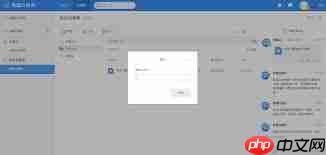
若仅需上传单个文件,可直接定位界面上的“上传”功能入口。该按钮通常设计醒目,可能是“+”号图标,也可能是标有“上传”字样的按钮,多位于页面顶部工具栏或文件列表上方区域。点击后,系统将调出本地文件选择对话框。

有道云协作如何上传文档

在弹出的窗口中,浏览您的电脑本地存储路径,找到待上传的文档,选中后点击“打开”,上传流程随即自动启动。

'>Penpot
Penpot

Penpot是一个开源的设计和原型制作平台,旨在成为一个全功能的UI/UX设计工具。

下载

如需批量上传多个文件,可采用以下两种常用方式:

  • 多选非连续文件:在文件选择窗口中,按住“Ctrl”键(Windows)或“Command”键(macOS),依次点击各个目标文档,再点击“打开”;
  • 多选连续文件:先单击第一个文件,再按住“Shift”键并单击最后一个文件,即可一次性选中中间所有相邻文档;或用鼠标左键拖拽框选多个文件,确认后点击“打开”。

有道云协作如何上传文档

上传期间,界面会实时显示进度条,便于掌握传输状态。上传成功后,文件将立即出现在当前所在文件夹中,支持后续重命名、移动、设置权限等操作,便于团队成员精准定位与协同处理。

值得一提的是,有道云协作还提供更直观的拖拽上传方式——只需将本地文档直接拖入协作页面的空白区域,松开鼠标即可触发上传,无需额外点击按钮,大幅提升操作效率。借助这些灵活、易用的上传机制,您可以轻松完成资料归集,快速步入高效协同工作模式。

以上就是98游戏小编为大家带来的全部内容,想了解更多精彩请持续关注本站。

文章标签:

安卓热门游戏

安卓热门软件



