


当前位置: 首页 > 新闻资讯 > 应用攻略 > XMind如何导出不失真图片

XMind如何导出不失真图片

2026年05月05日 16:04 转载 来源:php中文网 浏览:1 次

xmind是一款功能强大的思维导图软件,在使用过程中,我们常常需要将制作好的思维导图导出为图片,以便分享或用于其他用途。然而,很多人在导出图片时会遇到图片失真的问题,影响了最终的效果。下面就为大家介绍一些xmind高清导出图片且不失真的方法。

一、选择合适的导出分辨率

在xmind中导出图片时,分辨率的设置至关重要。一般来说,较高的分辨率可以保证图片的清晰度,但文件体积也会相应增大。建议将分辨率设置为300dpi及以上,这样能在一定程度上确保图片不失真。具体操作如下:

1. 打开xmind思维导图,点击“文件”菜单,选择“导出”,然后选择“图片”。

2. 在导出图片的设置窗口中,找到“分辨率”选项,将其调整为300dpi或更高。

二、调整导出图片的尺寸

XMind如何导出不失真图片

除了分辨率,导出图片的尺寸也会影响其清晰度。尽量避免过度拉伸或缩小图片,保持原始的纵横比。如果需要调整图片大小,可以在导出后使用图像处理软件进行操作,这样能更好地保持图片质量。

三、选择正确的图片格式

xmind支持多种图片格式导出,如png、jpeg等。png格式在保存图片透明度方面表现出色,且无损压缩,能较好地保留图片细节,建议优先选择png格式进行导出。

'>WordToCard
WordToCard

文章转知识卡片,让知识表达更优雅。

下载

四、利用截图工具辅助

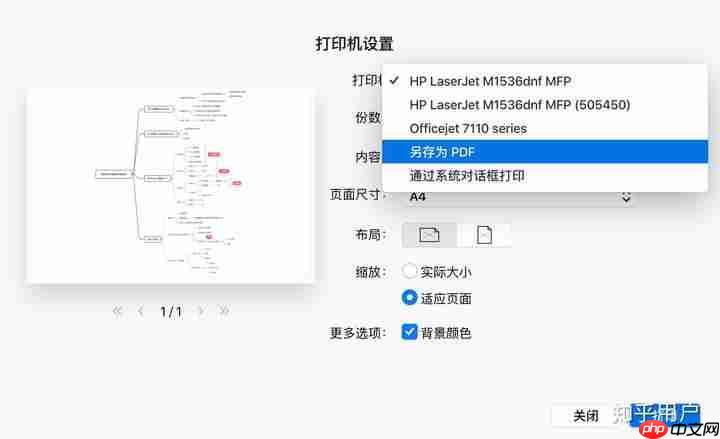
如果对xmind导出的图片质量仍不满意,可以借助系统自带的截图工具。例如,在windows系统中,可以使用“截图工具”;在mac系统中,可以使用“截图”功能。通过截图xmind思维导图窗口,能获取高清且不失真的图片。操作时,确保思维导图在屏幕上显示完整且清晰,然后进行截图,保存为所需格式。

XMind如何导出不失真图片

五、更新xmind软件

有时,图片导出失真问题可能是由于软件版本的原因。及时更新xmind到最新版本,可能会修复一些导出图片质量方面的问题,确保能获得更好的导出效果。

通过以上方法,我们可以在xmind中实现高清导出图片且不失真,满足不同场景下对思维导图图片的需求,无论是用于工作汇报、学习交流还是其他用途,都能呈现出清晰、高质量的思维导图图片。

以上就是98游戏小编为大家带来的全部内容,想了解更多精彩请持续关注本站。

文章标签:

安卓热门游戏

安卓热门软件


