

当前位置: 首页 > 新闻资讯 > 应用攻略 > 如何在excel表格中选中部分内容

如何在excel表格中选中部分内容

2026年05月05日 15:36 转载 来源:php中文网 浏览:0 次

excel表格中,精准选中部分内容是高效数据处理的基础。以下为您详细介绍几种常见的选中方法。

选中连续单元格区域

若要选中一片连续的单元格区域,只需点击起始单元格,然后按住鼠标左键拖动至结束单元格即可。例如,要选中a1到c5这个区域,先点击a1单元格,接着鼠标指针移至c5单元格,按下鼠标左键并拖动,此时该区域会被选中,呈现蓝色底色。

如何在excel表格中选中部分内容

选中不连续单元格区域

当需要选中的单元格不连续时,先选中第一个单元格,然后按住ctrl键,再依次点击其他需要的单元格。比如,要选中a1、c3、e5这三个不连续的单元格,先点击a1,接着按住ctrl键,分别点击c3和e5,这样这三个单元格就都被选中了。

选中整行或整列

选中整行非常简单,只需点击该行的行号,如点击数字1就可选中第一行。若要选中整列,点击该列的列标,例如点击字母a就选中了第一列。

选中相邻行或列

选中相邻的多行,先点击起始行的行号,然后按住鼠标左键向下或向上拖动,即可选中相邻的多行。同理,选中相邻列时,点击起始列的列标,按住鼠标左键左右拖动。

'>Text-To-Song
Text-To-Song

免费的实时语音转换器和调制器

下载

选中特定条件的数据区域

如果您想选中满足特定条件的数据,可使用“筛选”功能。点击数据区域中的任意单元格,然后在“数据”选项卡中点击“筛选”。此时,每列旁会出现筛选箭头,点击您要筛选的条件,如大于某个数值、等于特定文本等,即可快速选中符合条件的数据行。

定位选中

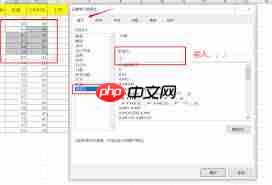
使用“定位”功能也能精准选中特定内容。点击“开始”选项卡中的“查找和选择”,选择“定位”。在弹出的对话框中输入您要定位的内容,如单元格引用、公式等,然后点击“确定”,即可快速选中相应内容。

熟练掌握这些excel表格选中部分内容的方法,能大大提高您处理数据的效率,让您在工作和学习中更加得心应手。

以上就是98游戏小编为大家带来的全部内容,想了解更多精彩请持续关注本站。

文章标签:

安卓热门游戏

安卓热门软件



