

当前位置: 首页 > 新闻资讯 > 应用攻略 > 极光PDF阅读器如何删除历史记录

极光PDF阅读器如何删除历史记录

2026年05月05日 12:14 转载 来源:php中文网 浏览:1 次

在使用极光pdf阅读器时,有时我们希望删除历史记录,以保护隐私或清理不必要的浏览痕迹。以下是详细的删除极光pdf阅读器历史记录的方法。

首先,打开极光pdf阅读器。不同版本的操作界面可能略有差异,但大致流程相似。

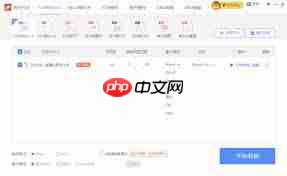
通常,在软件界面中会有一个菜单选项。找到“历史记录”相关的菜单入口。这可能在主菜单的“查看”或“文件”等分类下,具体位置取决于软件设计。

极光PDF阅读器如何删除历史记录

进入历史记录页面后,你会看到之前打开过的pdf文件列表。

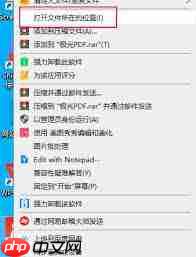
若要删除某一条历史记录,可直接在列表中找到对应的文件记录,然后通过右键点击该记录,在弹出的菜单中选择“删除”选项。

如果想一次性删除所有历史记录,有些版本可能提供了“全选”功能,先选中所有历史记录,再点击“删除”按钮即可。

'>风车Ai翻译
风车Ai翻译

跨境电商必备AI翻译工具

下载

极光PDF阅读器如何删除历史记录

另外,部分极光pdf阅读器版本可能支持在软件设置中找到历史记录管理选项。在这里,你可以更便捷地对历史记录进行批量删除等操作。

通过上述方法,就能轻松删除极光pdf阅读器的历史记录。这样一来,既能让软件界面保持简洁,又能确保个人浏览信息的安全。在日常使用中,定期清理历史记录是个良好的习惯,有助于提高软件的使用效率和保护个人隐私。无论是为了避免他人知晓你近期查看的文件内容,还是为了释放一定的系统资源,删除历史记录都不失为一个实用的操作。按照这些步骤,你可以根据自己的需求灵活管理极光pdf阅读器的历史记录,让阅读体验更加顺畅和私密。

文章标签:

安卓热门游戏

安卓热门软件



