iPhone 11 Pro可通过系统原生“便捷访问”功能实现屏幕下移以提升单手操作效率,具体包括:一、在“设置→辅助功能→触控→便捷访问”中开启;二、从屏幕底部边缘正中央向上轻扫一次即可下移界面,再扫恢复;三、该机型不支持双击Home键激活(无实体Home键);四、可启用“辅助触控”虚拟按钮作为备用快捷入口。
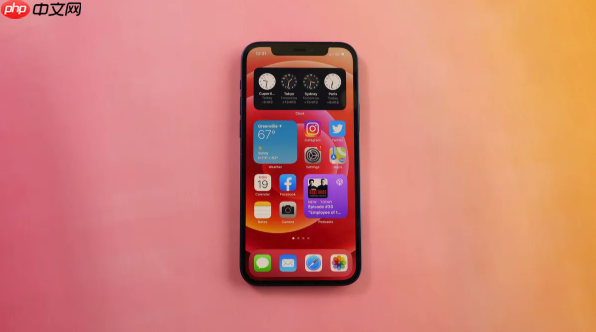
如果您在使用 iPhone 11 Pro 时发现屏幕尺寸较大、难以单手触及顶部区域或频繁操作不便,则可通过系统内置的便捷访问功能实现屏幕内容下移,从而提升单手操作效率。以下是具体开启与使用方法:
一、通过设置启用便捷访问功能
便捷访问是 iOS 系统为大屏设备设计的辅助功能,开启后可临时将屏幕界面下拉至底部区域,使顶部控件处于拇指可及范围。该功能无需第三方应用,完全由系统原生支持。
1、在主屏幕点击“设置”图标,进入系统设置界面。
2、向下滚动并点击“辅助功能”选项。
3、在辅助功能页面中,点击“触控”。
4、在触控设置列表中,找到并点击“便捷访问”。
5、将“便捷访问”右侧的开关拨至绿色开启状态。
二、通过屏幕底部边缘手势激活单手模式
启用便捷访问后,无需每次进入设置,仅需特定手势即可即时调用单手操作界面。该方式响应迅速,适用于日常高频场景。
1、确保手机处于任意主屏幕或应用界面(锁屏状态下不可用)。
2、将手指置于屏幕底部边缘正中央位置。
3、向上轻扫一次,屏幕内容即整体下移约三分之一高度;再次向上轻扫则恢复全屏。
4、若需快速切换,也可尝试从底部边缘快速上下轻扫(非连续滑动,而是短促回弹式动作)。
三、通过双击主屏幕按钮激活(适用于带Home键设备)
尽管 iPhone 11 Pro 采用全面屏设计且无物理 Home 键,但部分用户可能误记旧机型操作逻辑。需注意:该方法在 iPhone 11 Pro 上不适用,系统未保留双击主屏幕按钮触发便捷访问的功能。
1、确认设备为 iPhone 11 Pro(具备 Face ID 与无实体 Home 键)。
2、避免尝试双击屏幕底部区域模拟 Home 键行为——此操作不会触发便捷访问。
3、如误设其他辅助功能(如AssistiveTouch),请返回“辅助功能”→“触控”→“辅助触控”,确保其处于关闭状态,以防干扰手势识别。
四、通过辅助触控自定义快捷入口(替代方案)
当手势操作因灵敏度或误触问题受限时,可启用辅助触控虚拟按钮作为备用触发方式。该方案提供稳定入口,且支持位置与大小调整。
1、进入“设置” → “辅助功能” → “触控” → “辅助触控”。
2、开启“辅助触控”开关,屏幕上将出现半透明圆形按钮。
3、点击该按钮,选择“设备” → “更多” → “便捷访问”。
4、首次启用后,后续只需点击辅助触控按钮并选择“便捷访问”,即可一键下拉屏幕。
以上就是98游戏小编为大家带来的全部内容,想了解更多精彩请持续关注本站。











