在excel中,find函数是一项极为实用的功能,能够帮助用户迅速确定指定文本在单元格内容中的起始位置。
一、FIND函数的基本语法
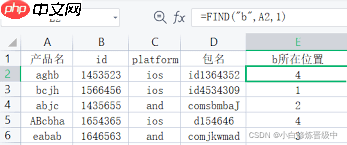
该函数的语法格式为:=FIND(find_text, within_text, [start_num])。其中,find_text表示要搜索的目标文本;within_text表示被搜索的原始文本;start_num为可选参数,用于设定查找的起始字符位置(默认为1)。
二、基础查找应用示例
例如,现有A列存放若干文本数据,需判断其中是否含有关键词“apple”。可在空白单元格中输入公式“=FIND("apple",A1)”,假设待查数据位于A1单元格。若成功匹配,“apple”首次出现的字符序号将被返回;若未找到,则显示#VALUE!错误提示。
三、实现不区分大小写的查找
当对字母大小写无严格要求时,可通过统一转换文本格式来达成目的。具体做法是:利用UPPER函数将目标字符串与源字符串同时转为大写形式,再执行查找。公式可写作:“=FIND(UPPER("apple"),UPPER(A1))”。
四、结合其他函数提取子字符串
借助FIND定位关键字符后,可联动LEFT、MID或RIGHT等函数完成信息抽取。例如,某单元格A1中内容为“2023/10/15 10:30:00”,欲截取日期部分,可先用“=FIND("/",A1)”获取第一个斜杠的位置,再配合LEFT函数提取前段内容,完整公式为:“=LEFT(A1,FIND("/",A1)-1)”。
五、批量定位多个匹配项位置
如需在一个区域中逐个识别满足条件的单元格位置,可采用数组公式方式处理。例如,在A1:A10范围内查找所有含“banana”的单元格位置,可输入公式:“{=IFERROR(FIND("banana",A1:A10,ROW(1:10)),"")}”,随后按Ctrl+Shift+Enter组合键完成输入。
掌握上述技巧后,即可高效灵活地运用Excel中的FIND函数完成各类文本定位任务,显著提升日常数据整理与分析的工作效率。














