



当前位置: 首页 > 新闻资讯 > 应用攻略 > WPS Office 2019如何加密文件

WPS Office 2019如何加密文件

2026年05月01日 15:28 转载 来源:php中文网 浏览:1 次

在日常办公与生活场景中,保护敏感文件免受未授权访问是一项重要需求。wps office 2019 提供了多样化的文件加密手段,以下将为您全面解析具体操作步骤。

WPS Office 2019如何加密文件

首先,请打开您需要加密的目标文件。无论是在Windows系统中处理文字文档、电子表格,还是演示文稿,均可直接通过WPS Office 2019启动并加载对应格式的文件。

WPS Office 2019如何加密文件

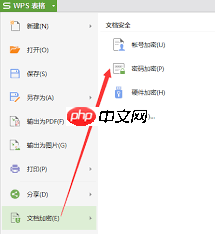
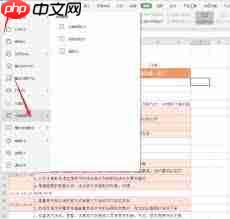
其一为内置的“文档加密”功能。文件成功打开后,在界面左上角点击“文件”菜单,在展开的列表中定位并选择“文档加密”。在此界面中,您可分别设定“打开密码”与“编辑密码”:前者用于控制文件能否被正常打开,后者则限制用户对内容进行增删改等操作。完成密码输入后,点击“确定”按钮保存设置。

其二,WPS Office 2019 还支持借助系统级功能对整个文件夹实施加密。请先在电脑中找到目标文件夹,右键单击该文件夹,选择“属性”。进入属性窗口后,切换至“常规”选项卡,点击底部的“高级”按钮。在弹出的“高级属性”对话框中,勾选“加密内容以保护数据”复选框,随后点击“确定”。系统将提示是否同时加密该文件夹内所有子文件及子文件夹,确认无误后再次点击“确定”,即可完成加密流程。此后,仅限使用加密时所登录的Windows账户方可访问其中内容。

'>Wand AI
Wand AI

一个无代码AI平台,帮助组织快速创建基于AI的业务解决方案

下载

WPS Office 2019如何加密文件

此外,若您正在使用手机或平板端的WPS Office 2019应用,加密方式略有不同。打开所需文件后,轻触屏幕下方的“工具”图标,在弹出的功能栏中找到并点击“文件加密”。同样支持设置打开密码与编辑密码,设置完毕后记得及时保存更改。

借助上述多种加密机制,您可以灵活应对不同安全需求,切实提升文件防护等级。无论是私人信息、合同资料,还是企业内部文档,都能在WPS Office 2019的多重加密保障下实现有效隔离,杜绝非授权查看与篡改风险。特别提醒:务必妥善记录所设密码,防止因遗忘导致文件无法正常访问。愿这些实用技巧助您更高效、更安心地管理数字资产。

以上就是98游戏小编为大家带来的全部内容,想了解更多精彩请持续关注本站。

文章标签:

安卓热门游戏

安卓热门软件


