

当前位置: 首页 > 新闻资讯 > 应用攻略 > Excel如何合并单元格

Excel如何合并单元格

2026年05月01日 11:58 转载 来源:php中文网 浏览:16 次

在日常使用excel处理数据时,合并单元格以及跨列合并并实现居中对齐是十分常见的操作需求。熟练掌握这些技巧,有助于提升表格的视觉效果与可读性,使数据呈现更清晰、更专业。

Excel如何合并单元格

单元格合并操作

  1. 选定目标区域:首先明确需要合并的单元格范围,可以是横向连续的多个单元格(如A1至C1),也可以是纵向或矩形区域,只要逻辑上构成一个整体即可。

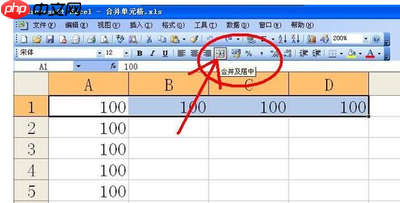
  2. 执行合并命令:切换到Excel顶部的“开始”选项卡,在“对齐方式”功能组中找到“合并后居中”按钮,点击即可完成合并并自动居中显示内容;若仅需合并而不调整对齐方式,可选择下拉菜单中的“合并单元格”选项。

  3. 解除合并状态:如后续需还原为原始的多个独立单元格,只需选中已合并的单元格,再次点击“合并后居中”或“合并单元格”按钮,系统将自动取消合并。

跨列合并与居中设置

  1. 整理源数据:确保参与合并的各列数据位于相邻列中,并具备语义关联性。例如,将“部门”与“员工姓名”两列内容整合展示于同一单元格内。

    '>MedPeer自然科学基金
    MedPeer自然科学基金

    科研申报与成果分析的智能数据引擎

    下载
  2. 运用文本连接函数:在目标单元格中输入公式 =CONCATENATE(A1," ",B1)(或使用更简洁的 =A1&" "&B1),其中A1、B1分别代表你要合并的实际单元格地址,按Enter确认后即可生成组合文本。

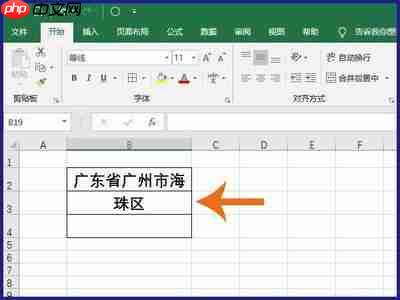
  3. 设置居中对齐:合并后的结果默认可能未居中,此时选中该单元格,在“开始”选项卡中点击“居中”按钮(即“水平居中”图标),即可让内容在单元格内部居中显示。

  4. 优化显示样式:可根据实际需要调整字体类型、大小、颜色及背景填充等格式属性,增强信息传达效果和界面美观度。

  5. 快速批量应用:若需对多行数据统一执行相同操作,可在首行完成设置后,拖动单元格右下角的填充柄向下复制公式与格式,实现高效批量处理。

Excel如何合并单元格

借助上述步骤,用户可以便捷地完成Excel中单元格合并、跨列内容整合及居中排版等常用操作,显著提升表格的专业性与实用性,助力数据整理与汇报工作更加高效有序。

以上就是98游戏小编为大家带来的全部内容,想了解更多精彩请持续关注本站。

文章标签:

安卓热门游戏

安卓热门软件



