iPhone 13 mini可通过四大手势辅助功能提升操作便捷性:一、开启便捷访问实现屏幕下移单手操作;二、启用引导式访问锁定当前应用防误触;三、配置辅助触控悬浮按钮替代物理按键;四、调慢触控时长降低误触发概率。
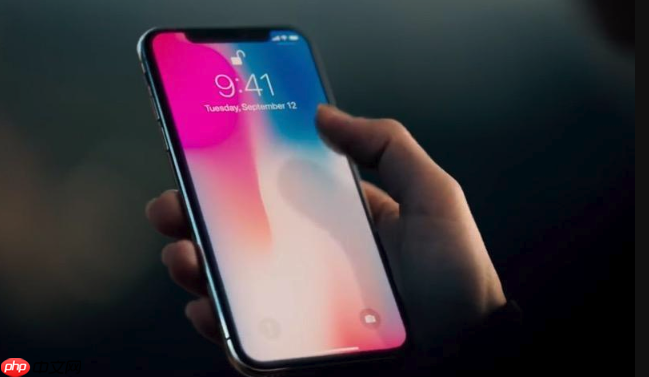
如果您希望在iPhone 13 mini上提升操作便捷性或适配特定交互需求,系统内置的手势控制类辅助功能可提供替代触控路径。以下是启用相关手势控制功能的具体步骤:
一、开启便捷访问(单手操作手势)
便捷访问功能允许用户通过快速连按侧边按钮,将屏幕内容下移至拇指可及区域,便于单手操作全面屏设备。
1、打开“设置”应用。
2、向下滚动并点击“辅助功能”。
3、点击“触控”。
4、点击“便捷访问”。
5、将“便捷访问”的开关滑动开启。
6、返回桌面,连按三次侧边按钮即可触发屏幕下移;再次连按三次可恢复原位。
二、启用引导式访问(锁定界面防误触)
引导式访问可将iPhone 13 mini锁定在当前应用界面,禁用其他手势与物理按键,防止意外退出或切换,适用于专注场景或儿童使用。
1、进入“设置”>“辅助功能”>“引导式访问”。
2、开启“引导式访问”开关。
3、点击“密码设置”,输入并确认六位数字密码(不可使用简单重复组合)。
4、打开目标应用(如备忘录或视频播放器)。
'>
boardmix博思白板
boardmix博思白板,一个点燃团队协作和激发创意的空间,集aigc,一键PPT,思维导图,笔记文档多种创意表达能力于一体,将团队工作效率提升到新的层次。
下载
5、连按三次侧边按钮,点击“开始”启动引导式访问。
三、配置辅助触控(自定义手势替代物理按键)
辅助触控可创建悬浮按钮,通过点按、长按、轻扫等操作模拟侧边按钮、主屏幕、截屏等行为,特别适用于物理按键失灵或不便按压的场景。
1、进入“设置”>“辅助功能”>“触控”>“辅助触控”。
2、开启“辅助触控”开关。
3、点击“自定义顶层菜单”,选择最多八个常用操作图标(如“设备”>“锁定屏幕”、“更多”>“截屏”)。
4、返回主屏幕,悬浮圆点出现后,轻点可展开菜单,长按或轻扫可触发预设手势。
四、调整触控响应时长(降低误触发概率)
延长系统对长按、拖拽等手势的识别阈值,可有效减少衣物摩擦、口袋触碰等导致的误操作。
1、进入“设置”>“辅助功能”>“触控”>“触感触控”。
2、点击“触控时长”。
3、将选项从“默认”改为“慢”。
4、测试长按App图标:需持续按压约1.5秒才弹出快捷菜单,显著降低随手滑动引发的误激活。
以上就是98游戏小编为大家带来的全部内容,想了解更多精彩请持续关注本站。











