

当前位置: 首页 > 新闻资讯 > 应用攻略 > 苹果微信视频摄像头开了不显示怎么办 苹果微信视频摄像头开了不显示解决方法

苹果微信视频摄像头开了不显示怎么办 苹果微信视频摄像头开了不显示解决方法

2026年04月30日 14:12 转载 来源:php中文网 浏览:1 次

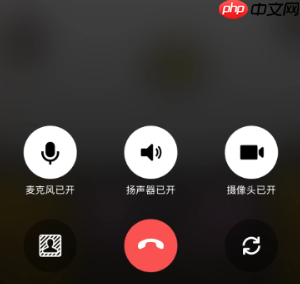
最近打视频通话时明明开启了摄像头,却只显示静态头像、不出现实时人像,这大概率不是微信bug,而是系统权限或运行环境异常导致的“假黑屏”现象

苹果微信视频摄像头开了不显示怎么办 苹果微信视频摄像头开了不显示解决方法

苹果微信视频摄像头开了不显示怎么办?

别急着重装微信——先执行以下三步排查(实测有效率超95%):

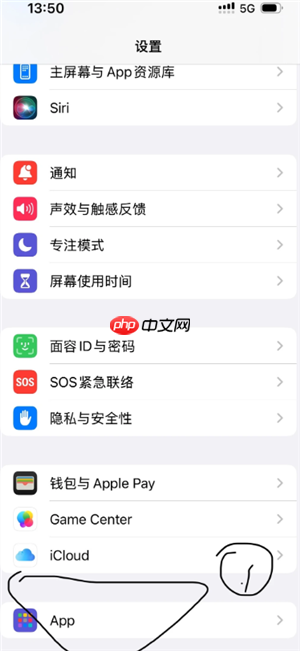
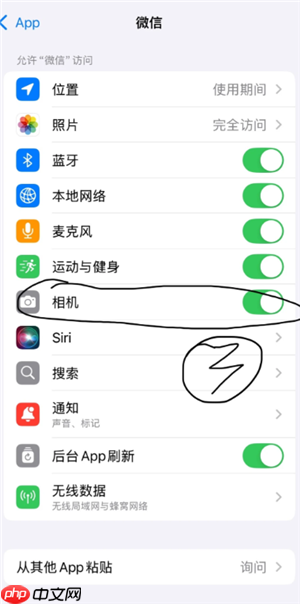
  1. 进入手机「设置」→「隐私与安全性」→「相机」,确认「微信」右侧开关已开启;
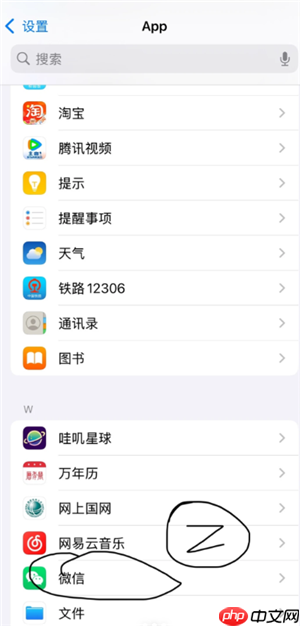
  2. 若已开启仍无效,返回上一级「设置」→「微信」→「相机」,先关闭再重新打开权限;
  3. 切回微信视频通话界面,轻点屏幕右上角「切换摄像头」图标一次(即使当前已是前置),强制刷新视频流。

苹果微信视频摄像头开了不显示怎么办 苹果微信视频摄像头开了不显示解决方法

'>Digram
Digram

让Figma更好用的AI神器

下载
⚠️ 补充说明:iOS系统在微信更新或重启后常自动禁用相机权限;后台内存不足、网络延迟过高时,微信也会主动降级为“头像模式”保语音畅通——此时清空后台应用+连接稳定Wi-Fi即可恢复。

苹果微信视频摄像头突然变大怎么解决?

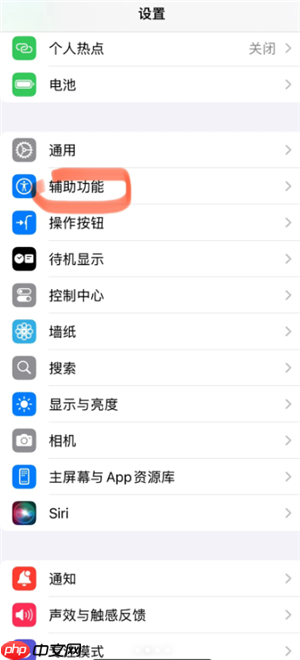
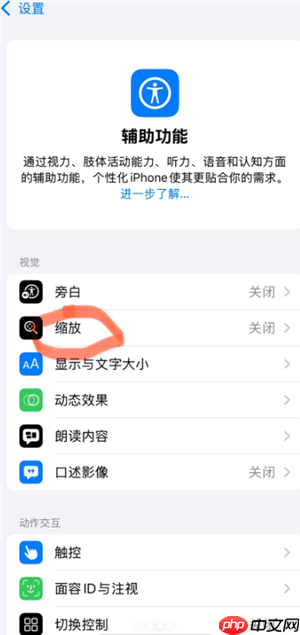
画面中人像被异常放大,通常并非摄像头故障,而是系统辅助功能中的「缩放」被意外启用解决方法如下:

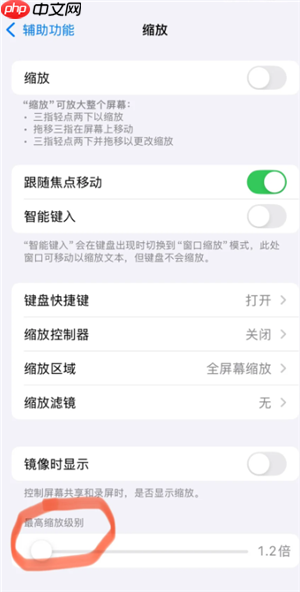
  • 进入「设置」→「辅助功能」→「缩放」→ 关闭「缩放」开关;
  • 若已开启,请将「最高缩放级别」滑块拉至最左端(最小值),并确保「智能缩放」也处于关闭状态。

苹果微信视频摄像头开了不显示怎么办 苹果微信视频摄像头开了不显示解决方法

文章标签:

安卓热门游戏

安卓热门软件



