

当前位置: 首页 > 新闻资讯 > 应用攻略 > Outlook如何备份邮件

Outlook如何备份邮件

2026年04月30日 09:26 转载 来源:php中文网 浏览:0 次

在日常使用中,备份outlook邮件数据是保障信息资产安全的关键环节,而将wps邮箱数据导出为pst文件,正是实现跨平台归档与长期保存的有效路径。以下是经过验证的标准化操作流程:

Outlook如何备份邮件

第一步:启动Outlook并进入导出向导
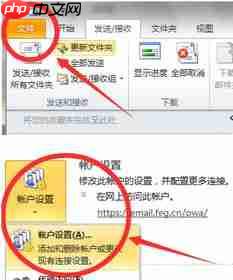
打开Outlook桌面客户端(建议使用Microsoft 365、Outlook 2019或更高版本),点击左上角“文件”→“打开和导出”→“导入/导出”。

第二步:选择导出类型
在“导入和导出向导”窗口中,勾选“导出到文件”,点击“下一步”。

第三步:指定目标格式
选择“Outlook数据文件(.pst)”,点击“下一步”。

第四步:选取导出范围
展开账户树状结构,勾选需备份的WPS邮箱根节点(如“name@wps.cn”)或其下具体文件夹(如“收件箱”“已发送”“草稿”等)。若需完整归档,请确保同步已完成(详见后文说明),再点击“下一步”。

Outlook如何备份邮件

第五步:配置保存参数
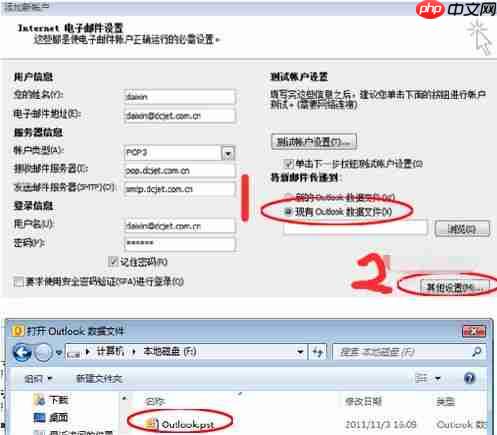
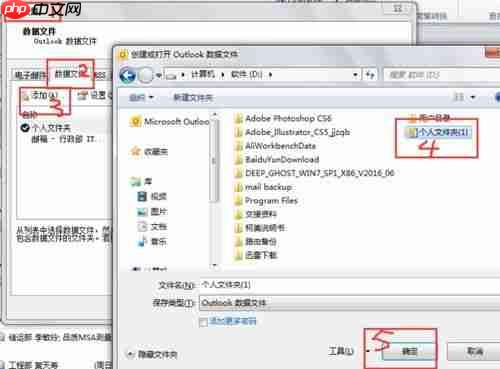
点击“浏览”,指定本地存储路径,输入文件名(建议含日期便于识别,如WPS_Backup_20260429.pst),确认扩展名为.pst,点击“确定”→“下一步”。

第六步:完成导出
勾选“替换重复项目”(避免导入时冲突),点击“完成”。系统将开始打包邮件、附件、子文件夹结构等全部内容,进度条结束后即生成标准PST文件。

Outlook如何备份邮件

'>ChatsNow
ChatsNow

ChatsNow是一款免费的AI写作类浏览器插件,提供智能聊天机器人、智能翻译、智能搜索等工具

下载

⚠️ 重要前提说明(WPS邮箱同步不可跳过)
WPS邮箱本身不直接生成PST文件,必须先通过IMAP协议在Outlook中完整同步数据,方可导出。请务必完成以下前置操作:

  • 在Outlook中手动添加WPS邮箱账户:接收服务器 imap.wps.cn:993(SSL/TLS),发送服务器 smtp.wps.cn:465(SSL/TLS);
  • 登录时使用应用专用密码(若开启两步验证,需在WPS邮箱安全中心生成);
  • 进入账户属性→“高级”→将同步范围设为“所有项目”,并执行强制同步(右键账户→“同步此文件夹”);
  • 确保状态栏显示“已全部下载”,再启动导出流程。

补充提示

  • 导出后的PST文件可离线打开、加密保护,也支持在另一台安装Outlook的设备上双击直接挂载;
  • 注意:新Outlook(Windows版)暂不支持查看PST中的日历与联系人,仅邮件可用;如需完整迁移,建议使用经典Outlook(桌面版)操作;
  • 若已有OST缓存文件,可通过关闭“缓存Exchange模式”并重启Outlook,将其转换为可导出的PST结构。

通过以上步骤,即可稳妥实现WPS邮箱数据向标准PST格式的转化与固化,为数据安全构筑可靠防线。

文章标签:

安卓热门游戏

安卓热门软件



