

当前位置: 首页 > 新闻资讯 > 应用攻略 > 网易mumu模拟器如何打开工具栏

网易mumu模拟器如何打开工具栏

2026年04月26日 23:40 转载 来源:php中文网 浏览:1 次

在使用网易mumu模拟器过程中,调出工具栏可显著提升操作效率与管理便捷性。那么,具体该如何唤出该工具栏呢?以下将为你逐一详解。

方法一:悬停式自动展开

正常运行状态下,MuMu模拟器界面右侧边缘预留了交互区域。只需将鼠标光标缓慢移至窗口最右侧边界附近,并保持短暂停留,工具栏便会智能感应并自动滑出。此方式无需点击、响应迅速,是日常高频使用的首选路径。

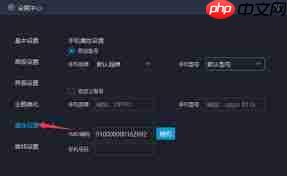
方法二:菜单栏手动启用

若悬停未触发工具栏,可尝试通过顶部菜单栏进行手动开启。请观察模拟器顶部标准菜单栏(通常位于窗口标题栏下方),寻找类似“视图”或“显示”类下拉菜单,在其中定位“显示工具栏”、“启用工具栏”或含义相近的选项,点击即可即时激活。

网易mumu模拟器如何打开工具栏

方法三:快捷键一键调用

'>AliGenie 天猫精灵开放平台
AliGenie 天猫精灵开放平台

天猫精灵开放平台

下载

MuMu模拟器内置了专属快捷键支持,部分版本默认可通过组合键快速呼出工具栏。常见组合如 Ctrl + TAlt + B(具体以当前版本设置为准),你可在【设置】→【快捷键】或【帮助】→【快捷键说明】中查阅准确配置,按提示操作即可瞬时唤出。

网易mumu模拟器如何打开工具栏

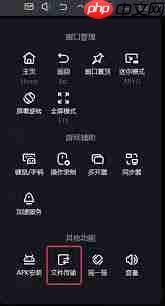
工具栏的核心功能一览

成功开启后,工具栏将呈现一排功能图标,涵盖多项实用模块:

  • 截图功能:一键捕获当前模拟画面,支持保存为本地图片;
  • 性能调节:快速切换分辨率、帧率、CPU/内存分配等关键参数;
  • 系统管理:集成文件传输、网络代理配置、ADB调试开关等进阶选项;
  • 辅助工具:含录屏、按键映射、GPS位置模拟等扩展能力入口。

熟练掌握以上任一开启方式,有助于你更高效地驾驭MuMu模拟器,无论是游戏录制、多开管理,还是开发测试,都能事半功倍。立即动手尝试,解锁属于你的高效模拟体验吧!

文章标签:

安卓热门游戏

安卓热门软件



