在使用小小优酷app时,不少用户会希望对观看时间进行个性化调整。那么,小小优酷app如何设置时间呢?下面将为你一步步详解操作流程。
首先,启动小小优酷App。进入主界面后,通常可在屏幕右下角或左上角找到“我的”入口,点击即可进入个人中心。
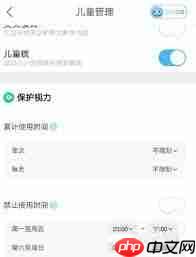
进入“我的”页面后,请留意页面中是否存在“设置”选项(一般位于列表靠上位置或页面底部导航栏),点击该按钮,即可跳转至系统设置页。
在设置菜单中,浏览并定位到与时间管理相关的功能项,常见名称包括“时间管理”、“播放时长设置”或“定时控制”等,不同版本可能略有差异。
进入时间设置页面后,你可自由配置多项与时间相关的内容。例如,调节视频连续播放的间隔时长:若偏好紧凑连播,可将间隔设为较短(如3秒);若倾向从容观看,则可延长至5–10秒,让切换更舒缓。
此外,还支持开启“定时关闭”功能。当你准备休息、又担心视频持续播放导致耗电或影响睡眠时,可在此设定自动停止播放的时间(如30分钟、60分钟后),系统将准时终止当前播放任务。
部分更新版本的小小优酷App还提供“播放节奏联动”功能——即根据已观看时长,智能调整播放速度。比如设定“观看满20分钟后自动提速至1.25倍”,提升追剧效率;或反向设置减速,便于细节回看。
在时间显示格式方面,也支持个性化选择:默认可能为12小时制,但你可一键切换为更简洁直观的24小时制,适配不同使用习惯。
所有调整完毕后,请务必点击页面右上角的“保存”或“确认”按钮(部分版本为自动保存,但建议手动确认一次),确保设置即时生效。此后每次打开App,相关时间规则都将按你的设定运行。
通过以上清晰指引,你就能轻松掌握小小优酷App的时间设置方法,打造更贴合自身节奏的视听体验。现在就打开App,动手试试吧!
以上就是98游戏小编为大家带来的全部内容,想了解更多精彩请持续关注本站。














