


当前位置: 首页 > 新闻资讯 > 应用攻略 > 如何进入电脑pe系统

如何进入电脑pe系统

2026年04月02日 22:12 转载 来源:php中文网 浏览:0 次

在日常使用电脑时,偶尔会遭遇系统崩溃、无法开机等异常情况,此时借助pe系统便能轻松完成系统修复、文件抢救、硬盘克隆等关键操作。那么,具体该如何进入电脑的pe环境呢?

如何进入电脑pe系统

第一步:制作一个可启动的PE系统U盘。需先获取主流PE制作工具,例如老毛桃、大白菜、微PE等,从其官方网站下载对应版本的安装程序。以微PE工具箱为例,运行软件后,插入空白U盘(建议容量≥8GB),按界面指引选择目标设备并一键写入PE系统,整个过程自动完成,无需手动配置。

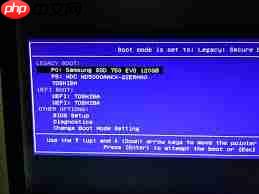
第二步:重启电脑,并在开机自检(POST)阶段迅速按下进入启动菜单或BIOS设置的快捷键。该按键因品牌与机型而异,常见组合包括Del、F2、F10、F12、Esc等。例如,戴尔笔记本多采用F12调出启动设备列表,宏碁常用F12或F2,神舟部分型号则需按F7;若不确定具体按键,可在开机瞬间留意屏幕底部或角落的提示信息,如“Press [F12] to select boot device”,其中方括号内即为所需按键。

如何进入电脑pe系统

第三步:成功触发启动菜单后,使用方向键浏览选项,找到带有“USB HDD”、“UEFI: USB Device”、“Removable Device”或U盘品牌名称(如SanDisk、Kingston)的条目——这正是你所制作的PE启动盘。选中后按回车键确认,系统将加载PE环境,稍等片刻即可进入桌面。

'>帮衣帮-AI服装设计
帮衣帮-AI服装设计

AI服装设计神器,AI生成印花、虚拟试衣、面料替换

下载

进入PE系统后,便可自由开展各类维护任务:若Windows引导损坏,可调用DiskGenius、EasyBCD或内置的“Windows引导修复”工具重建启动项;若系统卡死但数据尚存,可通过资源管理器直接访问原系统盘,将文档、照片、聊天记录等重要资料拷贝至外接硬盘或另一分区;此外,还可运行杀毒软件扫描残留病毒、清除顽固木马,或对硬盘进行坏道检测与分区调整。

补充说明:对于习惯固定从U盘启动的用户,也可通过BIOS/UEFI设置永久修改启动顺序。方法是开机时按Del/F2等键进入BIOS界面,切换至“Boot”或“Startup”标签页,将“USB Storage Device”或“UEFI USB Device”拖拽至启动优先级第一位,保存退出(通常按F10)。此后每次开机都将自动尝试从U盘启动,无需重复按键。

综上所述,进入PE系统是一项基础却极为实用的电脑维护技能。只要提前备好可靠的PE启动U盘,熟悉本机对应的快捷键及菜单逻辑,就能在系统突发故障时快速响应,高效恢复系统功能,最大限度守护个人数据安全与设备稳定运行。

以上就是98游戏小编为大家带来的全部内容,想了解更多精彩请持续关注本站。

文章标签:

安卓热门游戏

安卓热门软件



