苹果提供五种官方密码重置方式:一、网页端iforgot.apple.com;二、已登录的受信任设备设置中修改;三、通过“支持”App操作;四、新设备初始设置时找回;五、账户恢复流程(需数天人工审核)。
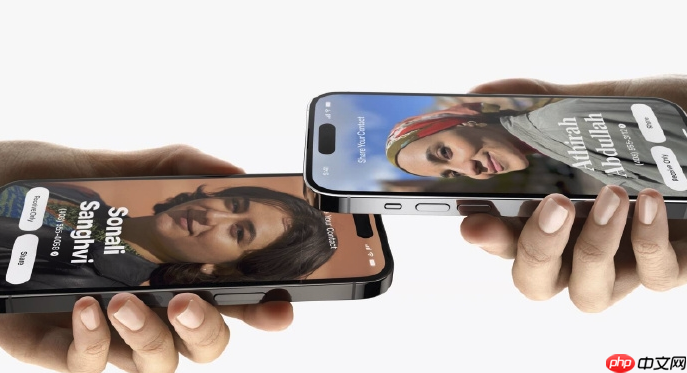
如果您尝试重置 Apple ID 密码,但无法通过常规方式完成验证,则可能是由于账户安全策略限制或验证渠道不可用。以下是苹果官方提供的多种密码重置入口与操作路径:
一、通过 iforgot.apple.com 网页端重置
这是苹果官方指定的唯一网页入口,适用于所有设备类型,无需登录任何 Apple 设备即可启动密码重置流程。
1、在任意浏览器中输入 iforgot.apple.com 并访问该页面。
2、在输入框中准确填写您注册时使用的 Apple ID 邮箱地址或绑定的手机号。
3、点击“继续”,系统将自动检测账户状态并提供可选验证方式。
4、根据提示选择“电子邮件验证”或“受信任设备验证”;若开启双重认证,优先选择后者以缩短处理时间。
5、若选择邮件验证,需查收标题为“如何重设您的 Apple ID 密码”的邮件,并在 3 小时内 点击其中的“立即重设”链接。
6、进入新密码设置页,输入的新密码须包含大写字母、小写字母、数字及符号,且首字母必须为大写。
二、通过已登录的受信任 Apple 设备重置
当您的 iPhone、iPad 或 Mac 已成功登录该 Apple ID 且开启双重认证时,设备本地即可完成密码变更,无需网络验证等待。
1、打开设备上的“设置”应用。
2、点击顶部显示的 您的姓名(即 Apple ID 名称),进入账户信息页。
3、选择“密码与安全性”,再点击“更改密码”。
4、输入当前设备的锁屏密码或 Face ID/Touch ID 验证通过后,进入密码修改界面。
5、按提示输入新密码两次,系统将实时校验强度是否符合要求。
6、确认后,新密码将同步至 iCloud、App Store 及所有关联服务。
三、使用“支持”App 在受信任设备上重置
苹果官方“支持”App 提供图形化引导流程,特别适合不熟悉系统设置路径的用户,且支持为其他 Apple ID 操作。
1、在 iPhone 或 iPad 上从 App Store 下载并安装官方 “支持”App。
2、打开 App 后点击“重设 Apple ID 密码”选项。
3、勾选“我正在为其他 Apple ID 重设密码”,然后点击“继续”。
4、输入目标 Apple ID 邮箱地址,系统将跳转至标准验证流程。
5、选择“使用受信任设备”方式,随后按屏幕提示完成身份核验。
6、验证通过后,直接在 App 内完成新密码设定与提交。
四、通过新设备初始设置流程找回
在全新 iPhone、iPad 或 Mac 的首次开机设置阶段,系统内置了密码遗忘快捷入口,可绕过已有设备依赖。
1、启动新设备并进入“设置助理”界面,滑动至“Apple ID”登录步骤。
2、在登录框下方点击 “忘记密码?” 链接。
3、输入 Apple ID 后,系统将提供“通过电子邮件”或“通过受信任电话号码”两种恢复路径。
4、选择任一方式后,按提示接收验证码或打开邮件完成身份确认。
5、进入密码重设页,设置满足复杂度要求的新密码并确认。
6、设置完成后,新设备将自动使用新密码完成账户登录与数据同步。
五、启动账户恢复流程(高安全场景专用)
当所有常规验证方式均不可用(如无受信任设备、邮箱失效、安全问题遗忘),必须启用苹果官方账户恢复机制,此过程由苹果后台人工审核保障安全。
1、在任意设备浏览器中访问 iforgot.apple.com,输入 Apple ID 后选择“重设密码”。
2、若系统判定无法即时验证,将显示“开始账户恢复”按钮,点击进入申请页。
3、按提示输入绑定的手机号、出生日期、最近一次购买凭证等辅助信息。
4、提交请求后,页面将明确提示 “恢复通常需要数天时间”,期间请勿重复提交。
5、Apple 安全团队将在后台交叉验证信息真实性,完成后向您注册邮箱发送通知。
6、收到邮件后,点击其中链接并在指定时限内完成最终密码设定。
以上就是98游戏小编为大家带来的全部内容,想了解更多精彩请持续关注本站。











