可选择五种迁移方案:一、快速开始无线直传;二、iCloud云备份恢复;三、Finder/iTunes本地加密备份;四、第三方工具选择性迁移;五、Android转iPhone专用工具。
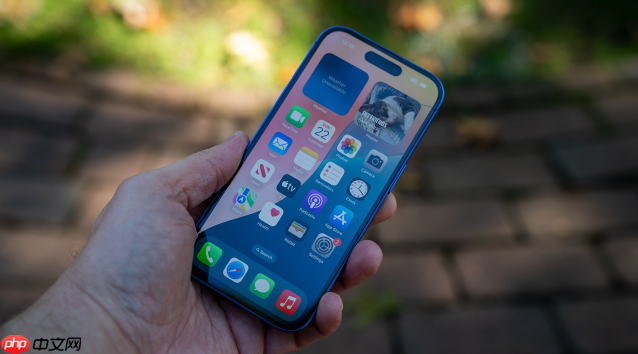
如果您已购入新 iPhone,希望将旧手机上的应用程序及关联数据完整迁移到新设备,可依据当前设备状态与可用资源选择适配方案。以下是多种可行的操作路径:
一、快速开始(无线直传)
该方式利用 Apple 设备间的近距离无线通信协议,在不依赖电脑或云端空间的前提下完成应用与数据的一体化迁移,全程由系统自动调度,兼容 iOS 12.4 及以上版本。
1、确保新旧 iPhone 均开启蓝牙与 Wi-Fi,电量不低于 50%,建议连接电源;
2、开机新 iPhone 至“你好”界面,将其置于旧 iPhone 旁;
3、旧 iPhone 弹出“设置新 iPhone”提示后点击“继续”,用旧机取景器对准新机屏幕中央的动态动画;
4、在新 iPhone 上输入旧机锁屏密码,按提示设置面容 ID 或触控 ID;
5、进入“App 与数据”界面时,选择“直接从旧设备传输”,等待进度条完成。
二、iCloud 云备份恢复
适用于旧设备无法与新机同时在场、或需跨地域迁移的场景,所有已购 App 可自动重新下载,但本地应用数据是否完整取决于开发者是否启用 iCloud 同步支持。
1、在旧 iPhone 上进入“设置”→顶部 Apple ID→“iCloud”→“iCloud 云备份”,开启后点击“立即备份”;
2、保持 Wi-Fi 连接直至备份完成,注意检查备份时间戳;
3、新 iPhone 激活至“App 与数据”界面时,选择“从 iCloud 云备份恢复”;
4、登录同一 Apple ID,选取最新备份条目,等待系统自动下载并安装 App 及其数据。
三、Finder/iTunes 本地备份恢复
此方法绕过网络限制,通过加密本地备份保留全部应用数据(含未上架 App 及本地文档),特别适合照片、视频、微信聊天记录等大体积内容迁移。
1、使用原装数据线将旧 iPhone 连接 Mac(macOS Catalina 及更新版用 Finder)或 Windows(用 iTunes);
2、在 Finder/iTunes 中识别设备后,勾选“加密本地备份”并点击“立即备份”,设置强密码;
3、断开旧机,连接新 iPhone 至同一台电脑;
4、在 Finder/iTunes 中选中新设备,点击“恢复备份”,选取前述备份文件,确认后开始恢复。
四、第三方专业工具迁移
针对需选择性迁移特定 App 数据(如微信聊天记录、备忘录、Safari 标签页等系统限制同步的内容),第三方工具提供更细粒度控制能力,且兼容最新 iOS 版本及 iPhone 17 等新机型。
1、下载安装牛学长苹果数据管理工具或爱思助手 PC 端;
2、用数据线连接旧 iPhone,软件识别后进入“备份与还原”或“迁移设备数据”模块;
3、勾选需迁移的微信聊天记录、照片、通讯录、短信等独立项目;
4、连接新 iPhone,确认新旧设备顺序,点击“立即迁移”,等待进度完成。
五、Android 转 iPhone 应用迁移
若旧设备为 Android 手机,系统原生不支持直接安装 iOS 应用,但可通过官方工具迁移账户信息、联系人、照片等,并引导用户在 App Store 重新下载对应 App。
1、在 Android 设备中下载并安装官方“转移到 iOS”应用(Android 4.0+ 支持);
2、新 iPhone 开机后出现“App 与数据”界面时选择“从安卓设备转移”;
3、Android 设备打开该 App,输入新 iPhone 屏幕显示的6 位安全代码;
4、选择要迁移的内容类型(不包括 Android 应用本身),等待无线传输完成。
以上就是98游戏小编为大家带来的全部内容,想了解更多精彩请持续关注本站。











