在日常操作电脑时,不小心删除文件的情况屡见不鲜。先别慌,只要掌握几种实用的恢复方法,那些关键数据很可能还能“起死回生”。
一、从回收站找回
这是最基础也最直接的恢复途径。多数情况下,删除的文件并不会立刻消失,而是暂存于回收站中。只要回收站尚未被清空,你只需双击打开它,定位到目标文件,右键选择“还原”,文件便会自动返回原始路径。
二、借助备份还原
若你养成了定期备份重要资料的习惯——比如使用移动硬盘、NAS设备或主流云盘服务——那么恢复就变得轻而易举。以网盘为例:登录对应平台账号,进入历史版本或备份目录,筛选出所需文件,再一键下载至本地即可完成复原。
三、借助专业恢复工具
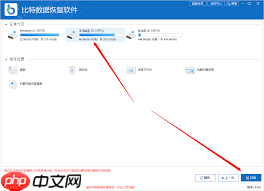
当回收站已被清空,且文件未被新数据覆盖时,第三方数据恢复软件便成为有力帮手。目前市面上成熟可靠的工具包括 Recuva、DiskGenius 等。
1. 建议将恢复软件安装至其他物理存储设备(如U盘或另一块硬盘),切勿安装在原文件所在分区,以防写入操作影响恢复效果。
2. 启动程序后,选定待扫描的目标磁盘分区。
3. 软件随即启动深度扫描,遍历该分区中残留的可识别文件信息。扫描耗时因硬盘容量及碎片情况而异,需耐心等待。
4. 扫描结束后,界面会展示所有可恢复项。你可以按扩展名、文件大小、最后修改时间等条件快速定位误删内容,并将其导出保存至安全位置(务必避开原分区)。
四、调用 Windows 自带的“以前的版本”功能
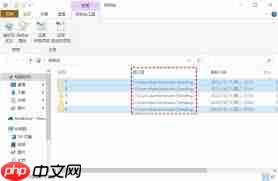
前提是系统保护功能已启用。对于受保护的文件夹或文档,Windows 可能已自动生成快照副本。操作方式为:进入该文件所在目录 → 右键点击空白处 → 选择“属性” → 切换至“以前的版本”标签页 → 挑选合适的时间点版本 → 点击“还原”按钮即可完成回退。
特别提醒:在尝试任何恢复手段前,请立即停止向目标磁盘写入新数据(如安装软件、下载文件、编辑文档等),否则原有数据可能被覆盖,大幅降低成功几率。熟练掌握上述方法,关键时刻就能有效守护你的数字资产,最大限度减少损失。
以上就是98游戏小编为大家带来的全部内容,想了解更多精彩请持续关注本站。














