procreate 是一款广受艺术家喜爱的专业级绘图应用,不少新手和进阶用户都关心如何调整画布背景色。下面将为您清晰、分步地讲解具体操作流程。
首先,启动 Procreate 应用,并新建一个画布或打开已有项目。进入主绘画界面后,轻触右上角的“扳手”图标(即操作菜单按钮)。
在弹出的菜单中,选择“画布”一项并点击进入。此时您将看到一系列与画布属性相关的设置项,涵盖尺寸、分辨率及背景配置等。
要更改背景颜色,请在该页面中找到并点击“颜色”选项。点击后,系统会自动调出内置的颜色选择器界面。
在颜色选择器中,您拥有多种配色方式:可直接从预设色盘中选取常用色;也可拖动滑块精细调节色相(H)、饱和度(S)与明度(B),实现个性化色彩定制。
若您需要精准还原特定色值,还可切换至“RGB”或“HEX”输入模式,手动键入数值,确保颜色完全符合设计需求。
选定理想颜色后,点击右上角的“完成”按钮,新背景色便会立即应用至当前画布。

此外,若您希望背景更具视觉层次感,可返回“画布”设置页,查找并启用“渐变”功能。通过设定起始色、终止色以及渐变角度或方向,即可轻松打造平滑过渡的渐变背景。
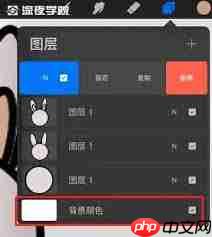
还有一种快速临时预览方式:在作画过程中,长按调色板中的任意颜色块,在弹出的菜单中选择“用此颜色填充画布”。该操作会即时覆盖当前图层下方的背景显示效果(仅限视觉预览),但不会修改原始画布背景设定,适合快速试色或构图参考。
综上所述,Procreate 提供了灵活多样的背景配色方案——无论是单色填充还是复杂渐变,操作简洁直观,响应迅速。无论您是进行插画创作、概念设计,还是日常涂鸦,都能高效完成背景设定,助力作品呈现更专业、更富表现力的视觉效果。
以上就是98游戏小编为大家带来的全部内容,想了解更多精彩请持续关注本站。














