


当前位置: 首页 > 新闻资讯 > 应用攻略 > cad快速看图如何把图层全开

cad快速看图如何把图层全开

2026年03月26日 18:42 转载 来源:php中文网 浏览:0 次

在使用cad快速看图软件浏览与编辑图纸时,偶尔需将所有图层设为开启状态,以完整呈现图纸结构与细节。以下将为您清晰讲解如何在cad快速看图中一键实现图层全开功能。

cad快速看图如何把图层全开

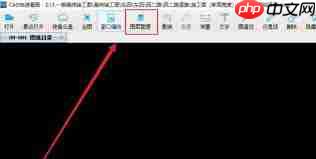
首先,启动CAD快速看图软件,并导入待查看的DWG或DWF图纸文件。成功加载后,软件主界面顶部即显示标准菜单栏。

cad快速看图如何把图层全开

一、定位图层控制入口

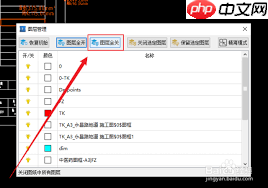
在顶部菜单栏中,定位并点击“图层”命令。单击后,系统将自动调出图层管理面板。该面板以列表形式罗列当前图纸中的全部图层,涵盖图层名称、可见性(开启/关闭)、冻结/解冻状态、锁定/解锁状态、颜色、线型及线宽等关键属性。

'>问问小宇宙
问问小宇宙

问问小宇宙是小宇宙团队出品的播客AI检索工具

下载

cad快速看图如何把图层全开

二、执行批量开启图层操作

图层管理面板中,每行图层左侧均配有独立的状态切换开关。若手动逐个点击开启,效率较低;为此,软件内置高效批量操作逻辑:
请先点击面板右上角的“全选”按钮,此时所有图层项被高亮选中;随后,任选其中一个处于“关闭”状态的图层开关并点击一次——系统将智能同步启用全部已选图层,实现一键全开。

此外,如需按条件精准开启部分图层(例如仅显示红色图层、或名称含“标注”“轮廓”的图层),可借助过滤功能。在图层管理界面底部找到并点击“过滤”按钮,弹出筛选设置窗口。用户可根据图层名、颜色、线型、是否冻结/锁定等多维度参数设定规则,筛选出目标图层集合后再统一操作,大幅提升图层管控的灵活性与准确性。

借助上述步骤,您即可在CAD快速看图中快速完成图层全局开启,确保图纸信息无遗漏展现,为图纸审阅、问题定位、局部编辑等后续工作奠定坚实基础。无论面对大型机电系统图、精密机械装配图,还是复杂建筑施工图,均可高效掌握整体构架,显著提升协同与处理效率。愿这些实用技巧助您更从容、更专业地驾驭CAD快速看图软件,切实优化日常图纸作业流程。

文章标签:

安卓热门游戏

安卓热门软件



