


当前位置: 首页 > 新闻资讯 > 应用攻略 > 壹深圳app如何进行投屏

壹深圳app如何进行投屏

2026年03月26日 14:04 转载 来源:php中文网 浏览:0 次

在当今数字化浪潮中,投屏技术正日益成为提升视听享受的重要桥梁。若您希望将壹深圳app中的优质内容呈现在大屏设备上,掌握正确的投屏操作尤为关键。接下来,我们将为您系统梳理壹深圳app的投屏全流程。

一、确认终端设备兼容性

首先,请核实您的智能手机与目标显示设备(如智能电视、商用投影仪等)是否均支持主流投屏协议。目前市面上多数新型智能电视及投影设备均已内置Miracast、AirPlay或DLNA等标准投屏功能,可实现跨平台无线投射。

二、保障网络环境稳定

投屏效果高度依赖网络质量。请确保手机与接收端设备处于同一Wi-Fi局域网内,避免因信号干扰或带宽不足导致延迟、断连等问题,从而为高清内容的实时传输提供可靠支撑。

三、壹深圳App内投屏功能启用

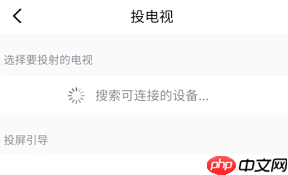
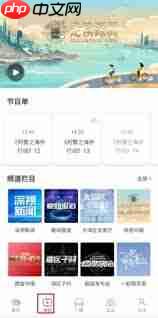
启动壹深圳App后,进入首页界面,轻触右上角“个人中心”图标。随后在个人中心页中定位并点击“设置”入口。在设置菜单中查找“投屏管理”或类似命名的功能模块。在此页面中,您可开启投屏开关,并根据设备类型选择适配协议(如Miracast适用于安卓生态,AirPlay则专为iOS优化),按引导完成权限授权与基础配置。

四、分平台投屏实操指南

'>简单AI
简单AI

搜狐推出的AI图片生成社区

下载
  1. 安卓设备投屏:若您的手机搭载Miracast协议,可从屏幕顶部向下滑出快捷通知栏,点击“无线显示”“投屏”或“多屏协同”按钮。系统将自动扫描周边可用设备,选中目标电视或投影仪后点击连接。成功配对后,壹深圳App界面即同步呈现在大屏之上。

壹深圳app如何进行投屏

  1. iOS设备投屏:苹果用户需提前确认iPhone与投屏设备均已开启Wi-Fi及蓝牙功能。从屏幕右上角向下滑调出控制中心,轻点“屏幕镜像”选项,随后在设备列表中选取对应接收端。连接建立后,壹深圳App的所有操作与媒体内容将无缝镜像至大屏,带来沉浸式体验。

五、高频问题应对策略

壹深圳app如何进行投屏

实际使用中,可能出现设备无法识别、画面延迟、音频不同步等情况。针对连接失败,建议依次排查:投屏功能是否已启用、双方是否在同一网络、协议选择是否匹配;若出现卡顿现象,可尝试切换至标清画质播放,或关闭后台占用带宽的应用程序,以优化整体传输效率。

壹深圳app如何进行投屏

按照上述指引操作,您即可顺畅完成壹深圳App的投屏设置,在客厅电视、会议大屏等各类场景中畅享政务服务、城市资讯与便民应用的丰富内容。立即动手体验,让智慧生活跃然于方寸之间!

以上就是98游戏小编为大家带来的全部内容,想了解更多精彩请持续关注本站。

文章标签:

安卓热门游戏

安卓热门软件



