iPhone小组件设置需先长按进入编辑模式,再分别为主屏幕、锁定屏幕添加并调整布局,支持多页面独立配置与同尺寸组件堆叠。
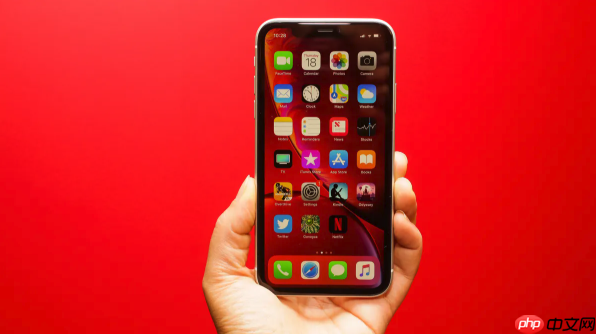
如果您希望在 iPhone 主屏幕或锁定屏幕上快速查看信息或执行常用操作,但尚未配置小组件,则可能是由于未进入编辑模式或未选择合适组件。以下是设置苹果应用小组件的具体步骤:
一、进入小组件编辑模式
该步骤是所有小组件操作的前提,用于激活界面可编辑状态,使系统允许添加、移除或重排小组件。
1、在主屏幕任意空白区域或已有小组件上长按约1秒,直至所有 App 图标开始轻微抖动。
2、轻点屏幕左上角出现的“编辑”按钮,进入小组件管理界面。
二、添加小组件到主屏幕
此方法将从系统小组件库中选取并部署指定尺寸的组件,支持多尺寸适配与即时预览。
1、在编辑界面顶部轻点“添加小组件”按钮。
2、在小组件中心中滚动查找或搜索目标应用名称(例如“天气”“日历”“快捷指令”)。
3、点击目标小组件后,左右滑动预览不同尺寸样式,选择最适配当前页面布局的一种。
4、轻点“添加小组件”,随后将其拖放至主屏幕任意位置。
三、将小组件添加到锁定屏幕
该方式适用于需在锁屏状态下快速获取关键信息(如电池电量、日程提醒、空气质量),无需解锁设备即可浏览。
1、长按当前锁定屏幕,直到底部弹出“自定义”按钮。
2、轻点“自定义”,再点“添加小组件”。
3、从列表中选取小组件,拖动至锁定屏幕上方区域(时间下方)或下方区域(控制中心入口上方)。
4、完成布局后,轻点右上角“关闭”退出设置。
四、调整小组件顺序与叠加显示
通过重新排列或叠放同尺寸小组件,可优化信息密度与访问效率,避免主屏幕过度拥挤。
1、进入编辑模式后,长按小组件左上角的三横线图标(或小组件边缘空白处)。
2、将其拖拽至目标位置,松手即完成重排;若拖至另一同尺寸小组件上方,会自动形成可上下滑动切换的堆叠组。
3、堆叠完成后,轻点任意一层即可切换显示内容,无需额外添加空间。
五、为不同主屏幕页面独立配置小组件
iOS 支持对每个主屏幕页面单独设定小组件组合与布局,实现场景化分区管理(如工作页专注日历与邮件,娱乐页放置音乐与视频)。
1、进入编辑模式后,轻点底部页面指示器区域,调出所有页面缩略图。
2、点击某页面缩略图进入该页专属编辑状态,此时顶部“添加小组件”仅影响当前页面。
3、重复添加、拖放、堆叠操作,完成后轻点“完成”保存本页配置。
4、切换至其他缩略图页面,依同样流程独立设置,各页面小组件互不干扰。











