iPhone SE关闭应用内声音需区分通知音与媒体音:一、在“设置→通知”中关闭特定App通知声音;二、在App内查找扬声器图标手动静音;三、用音量减键将媒体音量调至最低;四、在“设置→通用→后台App刷新”中关闭该App后台音频权限;五、通过“辅助功能→音频/视觉”调整单声道与平衡实现全局静音。
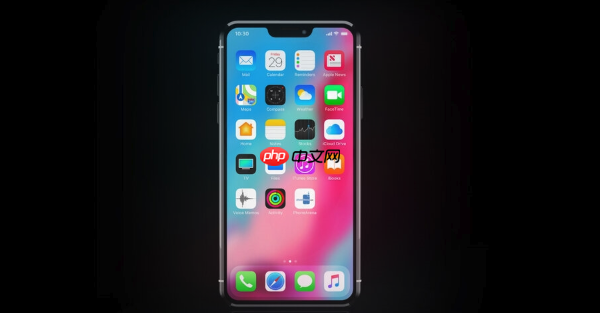
如果您在使用 iPhone SE 时希望停止特定应用内部播放的声音(如短视频自动播放音、游戏背景音、新闻语音播报等),而非仅关闭通知提示音,则需区分“应用通知声音”与“应用内媒体声音”。以下是针对应用内声音的多种独立管理方法:
一、关闭应用通知声音(防止弹出式提示音)
此操作可阻止该应用在收到新消息、更新或提醒时发出系统级提示音,但不影响其主动播放的媒体内容(如视频音轨、游戏音效)。适用于微信、邮件、信息等高频通知类应用。
1、打开「设置」应用。
2、点击「通知」。
3、在应用列表中找到目标应用(例如「微信」或「微博」)并点击进入。
4、将「声音」开关向左滑动至灰色状态,此时该应用的所有通知提示音将被禁用。
二、在应用内手动关闭媒体声音
多数支持音视频播放的应用(如抖音、小红书、Bilibili、Apple 播客)均提供内置静音开关,该开关直接控制应用自身解码播放的音频流,优先级高于系统音量设置。
1、启动目标应用并进入正在播放音视频的内容页面。
2、在播放界面中查找「扬声器图标」、「音量按钮」或「静音开关」(通常位于右上角、底部控制栏或长按屏幕后浮现的菜单中)。
3、点击该图标,确认界面显示静音状态(如图标变为带斜杠的喇叭或出现“已静音”提示)。
三、通过系统音量键强制归零媒体音量
当应用未提供显式静音选项,或其声音由系统媒体通道输出时,可将媒体音量物理调至最低。该操作实时影响所有当前播放媒体的应用,且不改变通知音量。
1、在任意播放音频/视频的应用界面中,按住手机左侧的「音量减小键(–)」不放。
'>
代码小浣熊
代码小浣熊是基于商汤大语言模型的软件智能研发助手,覆盖软件需求分析、架构设计、代码编写、软件测试等环节
下载
2、持续按压直至屏幕顶部出现音量条,并滑动至最左端,音量条完全消失或显示为最小刻度且无波形反馈。
3、退出应用后,该媒体音量设定仍保持,下次播放时默认静音。
四、关闭应用后台音频权限
部分应用会在后台持续播放音频(如音乐类App在锁屏后继续播放),可通过限制其后台音频活动实现静音控制。此设置不干扰前台使用,仅切断后台音频通路。
1、进入「设置」→「通用」→「后台 App 刷新」。
2、确保顶部「后台 App 刷新」总开关为开启状态(否则后续步骤不可见)。
3、向下滚动找到目标应用,将其右侧开关关闭,该应用将无法在后台启动音频服务,锁屏或切换应用后自动停止发声。
五、使用辅助功能中的音频路由控制
借助「音频/视觉」辅助设置,可强制将所有应用媒体输出重定向至静音路径,适用于听力辅助场景或深度静音需求。该方式对所有应用统一生效,无需逐个配置。
1、打开「设置」→「辅助功能」→「音频/视觉」。
2、点击「单声道音频」,将其开启;随后返回上一级,点击「平衡」滑块移至最左端或最右端。
3、返回「音频/视觉」主页面,开启「电话降噪」并关闭「噪音控制」,系统将抑制非必要音频通道输出,显著降低多数应用内媒体音量甚至完全静音。
以上就是98游戏小编为大家带来的全部内容,想了解更多精彩请持续关注本站。











