

当前位置: 首页 > 新闻资讯 > 应用攻略 > Vista启动时如何显示桌面小工具

Vista启动时如何显示桌面小工具

2026年03月17日 11:56 转载 来源:php中文网 浏览:0 次

在 windows vista 系统中,桌面小工具为用户带来了高效又富有趣味性的操作体验。若能让这些小工具随系统启动自动呈现,便可第一时间掌握关键信息,并营造专属的个性化桌面环境。

要实现 Vista 启动时自动显示桌面小工具,首先需定位小工具的安装路径。通常情况下,它们被存放在系统盘的指定目录下。操作路径为:点击“开始”菜单 → 进入“控制面板” → 选择“外观和个性化” → 找到并打开“桌面小工具”选项,即可浏览当前已安装的小工具列表。

接着,我们需要配置小工具开机自启。方法是创建一个指向其主程序的快捷方式。在桌面空白处右键 → 选择“新建” → 点击“快捷方式”。在弹出的“创建快捷方式”窗口中,在“请键入项目的位置”栏内输入小工具运行所需的可执行文件路径——标准路径为:C:Program FilesWindows SidebarSidebar.exe(注意:原描述中的 sbdrop.exe 并非 Vista 小工具主程序,正确启动文件应为 Sidebar.exe)。确认路径无误后,点击“下一步”。

为该快捷方式设定一个直观易记的名称,例如“开机启动桌面小工具”,随后点击“完成”,快捷方式即创建成功。

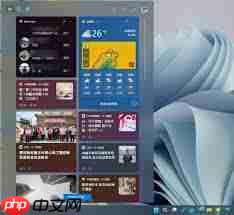
Vista启动时如何显示桌面小工具

'>NameGPT名称生成器
NameGPT名称生成器

免费AI公司名称生成器,AI在线生成企业名称,注册公司名称起名大全。

下载

最后一步是将该快捷方式加入系统启动项。按下 Win + R 键调出“运行”对话框,输入 shell:startup 并回车,系统将直接打开当前用户的“启动”文件夹。将上一步创建的快捷方式拖入或复制粘贴至此文件夹内即可。

待电脑重启后,桌面小工具便会随系统一同加载并显示于桌面。比如添加日历小工具,便于统筹安排日程;启用CPU监控小工具,实时掌握系统运行状态。这些组件不仅提升了桌面视觉表现力,更强化了信息获取效率。

通过上述设置,Vista 用户可在每次开机后立即享受小工具带来的便捷与活力。无论用于工作协作、学习管理,抑或日常放松,桌面小工具都能以轻量级方式提供即时支持,显著优化人机交互体验。让 Vista 的桌面小工具真正融入数字生活,成为提升效率与愉悦感的重要助手。

以上就是98游戏小编为大家带来的全部内容,想了解更多精彩请持续关注本站。

文章标签:

安卓热门游戏

安卓热门软件



