可通过五种方式进入苹果官方“查找设备”功能:一、iCloud.com官网直接访问;二、iOS/macOS设备启动“查找”App;三、Mac访达侧边栏点击“查找”;四、Siri语音唤醒;五、Apple支持官网跳转。
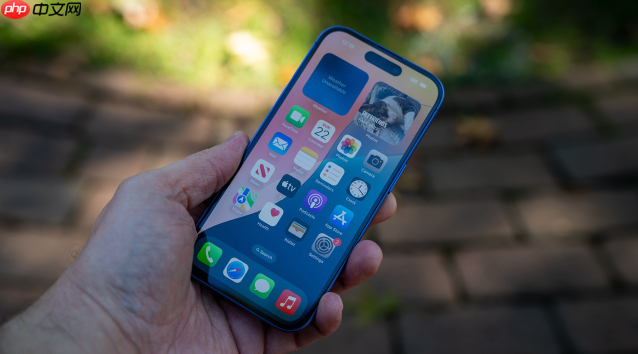
如果您希望使用苹果官方服务定位丢失的 iPhone、iPad 或其他 Apple 设备,但无法顺利登录“查找设备”功能,则可能是由于访问入口不准确或账户验证环节受阻。以下是进入苹果官方“查找设备”功能的多种有效方式:
一、通过 iCloud.com 官网直接访问
这是最标准的网页端入口,无需安装额外应用,适用于任意支持浏览器的设备。该方式依赖于 iCloud 账户的正常状态与网络连通性。
1、在 Safari、Chrome 或 Edge 等浏览器中输入网址 https://www.icloud.com/find 并回车访问。
2、在登录页面输入您的 Apple ID 及密码,完成双重认证(如需)。
3、成功登录后,页面自动加载“查找设备”界面,显示“所有设备”列表及地图视图。
二、通过已登录 Apple ID 的 iOS 或 macOS 设备启动“查找”App
当主设备仍处于可控状态时,本地“查找”App 提供最快响应路径,且支持离线缓存最近位置信息。
1、在 iPhone 或 iPad 主屏幕上找到名为 “查找” 的蓝色图标并点击打开。
2、确认顶部显示您的 Apple ID 名称;若未登录,点击右上角“我”图标,选择“登录”并输入凭证。
3、在底部标签栏切换至 “设备” 选项卡,查看已启用“查找”的设备清单。
三、通过另一台已登录同一 Apple ID 的 Mac 访问“访达”侧边栏
macOS 系统深度集成 iCloud 服务,“访达”侧边栏可一键跳转至“查找”网页版,避免手动输入 URL 错误。
1、确保 Mac 已使用目标 Apple ID 登录系统偏好设置中的“Apple ID”面板。
2、打开“访达”,在左侧边栏找到 “iCloud” 分区,点击其下方的 “查找” 项。
3、系统将自动在默认浏览器中打开 https://www.icloud.com/find 并完成单点登录。
四、通过 Siri 快速唤起“查找”功能
当设备处于解锁且联网状态时,Siri 可绕过手动导航步骤,直接触发“查找”App 或网页搜索逻辑。
1、长按侧边按钮(iPhone X 及更新机型)或主屏幕按钮(iPhone 8 及更早机型),唤醒 Siri。
2、清晰说出指令:“打开查找” 或 “查找我的 iPhone”。
3、Siri 将自动启动“查找”App;若当前设备未安装该 App,则引导至 App Store 下载或跳转至 iCloud.com/find 网页。
五、通过 Apple 支持官网跳转入口验证身份
当怀疑账户存在安全风险或常规登录失败时,Apple 支持页面提供经验证的跳转链接,可规避钓鱼风险并同步触发账户健康检查。
1、访问 Apple 官方支持主页:https://support.apple.com/zh-cn。
2、在搜索框中输入关键词 “查找我的设备” 并回车。
3、在结果页中点击标题为 “使用‘查找’定位丢失的 Apple 设备” 的文章,文末提供蓝色按钮 “前往 iCloud.com/find”,点击即跳转。
以上就是98游戏小编为大家带来的全部内容,想了解更多精彩请持续关注本站。











