在处理excel数据时,经常会遇到需要将多个工作表的数据合并到一个工作表中的情况。下面将详细介绍几种常见的合并方法。
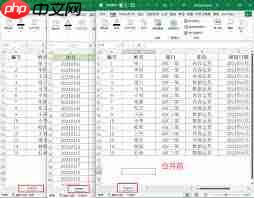
一、使用复制粘贴功能
1. 确保工作表结构一致:这是合并数据的基础,所有要合并的工作表的列应相同。
2. 选择要合并的数据区域:在每个工作表中,选中你想要合并的数据所在单元格区域。
3. 复制粘贴:将选中的数据复制,然后粘贴到目标工作表中。粘贴时可以选择合适的粘贴方式,如“值”或“格式”等,以确保数据的准确性和格式的一致性。
二、利用vba宏
1. 打开vba编辑器:通过“开发工具”选项卡中的“visual basic”按钮打开。
2. 编写宏代码:
```vba
sub mergesheets()
dim ws as worksheet
dim targetws as worksheet: set targetws = thisworkbook.sheets("目标工作表名称")

dim lastrow as long: lastrow = targetws.cells(targetws.rows.count, 1).end(xlup).row
dim i as long
for each ws in thisworkbook.sheets
'>
魔法映像企业网站管理系统
技术上面应用了三层结构,AJAX框架,URL重写等基础的开发。并用了动软的代码生成器及数据访问类,加进了一些自己用到的小功能,算是整理了一些自己的操作类。系统设计上面说不出用什么模式,大体设计是后台分两级分类,设置好一级之后,再设置二级并选择栏目类型,如内容,列表,上传文件,新窗口等。这样就可以生成无限多个二级分类,也就是网站栏目。对于扩展性来说,如果有新的需求可以直接加一个栏目类型并新加功能操作
下载
if ws.name targetws.name then
ws.range("a1").currentregion.copy targetws.cells(lastrow + 1, 1)
end if
next ws
end sub
```
3. 运行宏:保存代码后,在vba编辑器中运行该宏,即可将所有工作表的数据合并到目标工作表。
三、使用power query
1. 导入数据:点击“数据”选项卡中的“获取外部数据”,选择“自文件”,导入包含多个工作表的excel文件。

2. 合并查询:在“查询编辑器”中,选中要合并的查询,点击“主页”中的“追加查询”,选择要追加的查询,然后点击“确定”。
3. 加载数据:完成合并后,点击“关闭并上载”,将合并后的数据加载到工作表中。
通过以上方法,你可以轻松地将excel中多个工作表的数据进行合并,提高数据处理的效率和准确性。具体使用哪种方法,可以根据实际情况和个人需求进行选择。
以上就是98游戏小编为大家带来的全部内容,想了解更多精彩请持续关注本站。














