iphone xr恢复默认桌面布局的方法包括:一、通过设置→通用→传输或还原iphone→还原主屏幕布局;二、重启设备同步小组件;三、长按主屏空白处手动编辑异常小组件尺寸与内容。
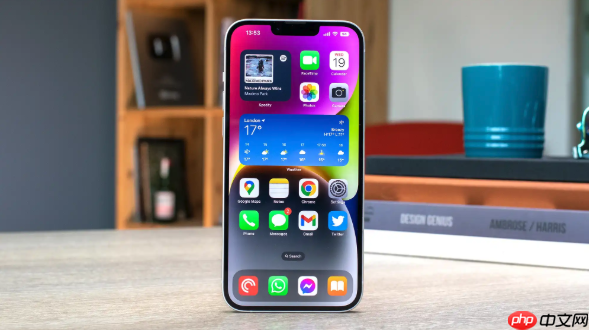
如果您发现iPhone XR的主屏幕图标排列混乱、应用位置错乱或小组件显示异常,可能是因系统更新、从备份恢复或误操作导致桌面布局偏离出厂状态。以下是将iPhone XR恢复为默认桌面布局的具体方法:
一、通过设置还原主屏幕布局
该方法仅重置图标与文件夹的位置,不删除任何应用、数据或设置,是最快捷安全的桌面重置方式。
1、在iPhone XR主屏幕上点击【设置】图标,进入设置主界面。
2、向下滚动并点击【通用】选项。
3、继续向下滚动,点击【传输或还原 iPhone】(部分iOS版本中该选项可能显示为【还原】,若未看到请先确认已进入【通用】)。
4、在新页面中点击【还原主屏幕布局】。
5、系统弹出确认提示,点击【还原】,等待几秒即完成重置。
二、重启设备以同步小组件状态
iPhone XR在从备份恢复后,小组件可能自动重置为默认尺寸和位置,但有时需手动触发刷新才能生效;重启可强制系统重新加载主屏幕渲染逻辑。
1、按住右侧侧边按钮不放,直到出现关机滑块。
2、拖动滑块关闭设备。
3、等待约10秒后,长按侧边按钮直至Apple标志出现。
4、设备启动完成后,检查主屏幕图标与小组件是否已回归默认排列。
三、手动调整残留异常小组件
若还原主屏幕布局后仍有小组件未归位(如天气、日历等显示异常尺寸或错位),说明其独立配置未被批量重置,需单独编辑。
1、在主屏幕长按任意空白处,直至所有图标轻微抖动。
2、轻点目标小组件左上角的“-”号或“编辑小组件”按钮(不同小组件名称略有差异)。
3、在编辑界面中选择默认尺寸(小/中/大)及标准显示内容。
4、轻点屏幕任意空白区域退出编辑模式。
以上就是98游戏小编为大家带来的全部内容,想了解更多精彩请持续关注本站。











