


当前位置: 首页 > 新闻资讯 > 应用攻略 > Edge浏览器如何开启多标签页关闭提醒

Edge浏览器如何开启多标签页关闭提醒

2026年03月10日 07:44 转载 来源:php中文网 浏览:0 次

在日常使用 edge 浏览器的过程中,你是否曾因手滑误点关闭按钮,瞬间丢失正在查阅的重要网页而感到无奈?别担心,edge 其实早已内置了“多标签页关闭确认”功能,只需简单几步即可启用,帮你轻松规避误关困扰。下面为你一步步讲解开启方法。

开启方法

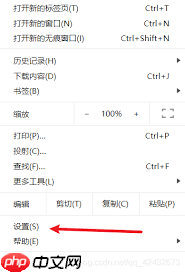
  1. 启动 Edge 浏览器,点击右上角的「…」(三个水平点)图标,在展开的菜单中选择「设置」。

  2. 进入设置界面后,在左侧导航栏中找到并点击「标签页」。

  3. 在右侧「标签页」设置区域,定位到「关闭标签页时」选项,将默认的「不显示确认对话框」切换为「询问我」。

效果呈现

启用该功能后,当你点击任意标签页的关闭按钮(×)时,系统会立即弹出一个清晰的提示框,明确询问:“你确定要关闭此标签页吗?”——给你一次从容反悔的机会,彻底告别误关尴尬。

核心价值

'>笔灵降AI
笔灵降AI

论文降AI神器,适配知网及维普!一键降至安全线,100%保留原文格式;无口语化问题,文风更学术,降后字数控制最佳!

下载
  1. 降低操作失误率:尤其适合多任务处理场景,比如同时比对多个文档、填写表单或跨页面核对数据的用户。确认机制能有效拦截无意识的关闭动作,保障工作流不中断。

Edge浏览器如何开启多标签页关闭提醒

  1. 守护浏览连续性:当你正按逻辑链打开一连串学习资料、调研链接或参考案例时,意外关闭可能打乱思路。提醒功能可防止关键页面被误删,避免重复搜索与时间浪费。

  2. 增强交互安全感:看似微小的设计,却显著提升了操作确定性和心理舒适度,让浏览器使用过程更稳、更省心。

使用提示

  1. 开启后,每次关闭单个标签页均会触发确认弹窗。若后续觉得提示过于频繁,可随时返回该设置项,重新切回「默认」模式。

  2. 此功能已覆盖主流 Edge 版本(包括基于 Chromium 的新版),但界面文字或路径位置可能随版本更新略有调整。如未找到对应选项,建议先检查并升级至最新版 Edge。

只需一次设置,Edge 就能为你多加一道“安全锁”。无论你是职场人、学生党,还是日常高频上网用户,这项功能都能默默提升你的浏览效率与掌控感。现在就动手开启吧,体验更智能、更人性化的上网方式!

以上就是98游戏小编为大家带来的全部内容,想了解更多精彩请持续关注本站。

文章标签:

安卓热门游戏

安卓热门软件


