

当前位置: 首页 > 新闻资讯 > 应用攻略 > Camtasia裁剪视频后怎样合并

Camtasia裁剪视频后怎样合并

2026年03月09日 13:06 转载 来源:php中文网 浏览:0 次

在使用camtasia进行视频剪辑时,对视频进行裁剪是基础且高频的操作,而将多个已裁剪的片段整合为一个连贯视频,也有其标准流程与技巧。

Camtasia裁剪视频后怎样合并

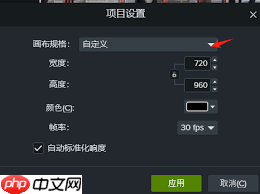
首先,请确认所有待合并的视频片段均已按需完成裁剪处理。启动Camtasia软件,进入主项目编辑界面。

随后,将这些已完成裁剪的视频文件导入至时间轴。具体操作为:点击顶部菜单栏中的“媒体”选项,选择“导入媒体”,在弹出窗口中定位并选中目标文件,完成导入后,将其逐一拖拽至时间轴的指定轨道与位置。

Camtasia裁剪视频后怎样合并

'>AI-Text-Classifier
AI-Text-Classifier

OpenAI官方出品,可以区分人工智能书写的文本和人类书写的文本

下载

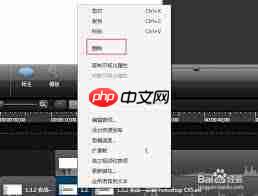
紧接着,执行视频合并步骤。在时间轴上,先单击选中首个目标片段,再按住Shift键,依次点击末尾片段,即可批量选中中间所有连续的裁剪片段。选中后,在任意被选片段上右键,从快捷菜单中选择“组合”命令。此时,所选片段将被整合为一个统一的合成组,便于统一管理与后续编辑。

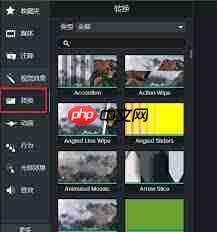
此外,还支持手动拼接式合并方式:将第一个裁剪好的视频置于时间轴起始位置,第二个片段紧随其后无缝衔接,依此类推,逐个排列。如需增强视觉连贯性,Camtasia内置了多种转场效果可供调用。只需将鼠标悬停于两个相邻片段交界处,点击出现的“转场”图标,从中挑选如“淡入淡出”“闪白”“推进”等过渡样式,使画面切换更自然、更具专业感。

Camtasia裁剪视频后怎样合并

值得注意的是,在合并前应检查各视频的编码格式与分辨率是否一致。若因格式不兼容导致时间轴异常(如无法播放、显示黑屏或同步错乱),建议在导入前统一转换为MP4(H.264+AAC)等Camtasia原生支持的格式;也可利用软件内建的“导出为中间格式”功能先行预处理,确保最终合成稳定流畅。遵循上述方法,即可高效完成裁剪后视频的整合工作,快速输出高质量成品。

以上就是98游戏小编为大家带来的全部内容,想了解更多精彩请持续关注本站。

文章标签:

安卓热门游戏

安卓热门软件



