

当前位置: 首页 > 新闻资讯 > 应用攻略 > BandiZip怎么启用测试压缩文件

BandiZip怎么启用测试压缩文件

2026年03月08日 06:04 转载 来源:php中文网 浏览:0 次

在日常使用电脑管理文件时,我们经常会面临需要压缩文件的场景。作为一款广受好评的压缩工具,bandizip 提供的“测试压缩文件”功能,为用户带来了更可靠、更高效的压缩体验。

首先,启动 Bandizip 软件。进入主界面后,定位到你希望进行压缩测试的文件或文件夹。可通过点击界面上的“添加文件”或“添加文件夹”按钮,将目标内容导入至 Bandizip 的待处理列表中。

BandiZip怎么启用测试压缩文件

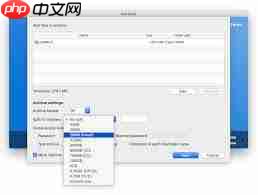
随后,进入启用“测试压缩文件”功能的核心环节。请在软件顶部菜单栏中点击“压缩”选项,此时将弹出一个压缩配置窗口。该窗口中包含多项可自定义的压缩参数,便于用户按需调整。

BandiZip怎么启用测试压缩文件

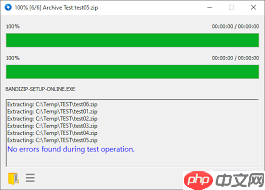
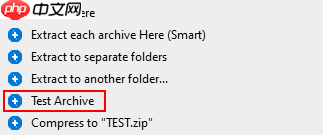
在该设置窗口中,你会看到一个明确标注为“测试压缩文件”的复选框。勾选此项后,Bandizip 在执行压缩任务时,会自动创建一个用于验证的测试压缩包。该测试文件可用于提前评估压缩结果:例如,快速确认压缩后体积是否达标、校验数据完整性、排查是否存在压缩异常或文件损坏等问题。

'>人声去除
人声去除

用强大的AI算法将声音从音乐中分离出来

下载

完成“测试压缩文件”的勾选后,你还可以进一步优化其他压缩设置。例如,指定输出格式(ZIP、7Z、RAR 等)、设定压缩等级(低、中、高,分别影响压缩速度与压缩率)、设置密码保护或分卷大小等。

BandiZip怎么启用测试压缩文件

全部参数确认无误后,点击“确定”按钮,Bandizip 即开始执行压缩流程。过程中,界面会实时显示进度条及当前状态。压缩结束后,你可在所选输出路径中找到生成的测试压缩文件。

借助 Bandizip 的“测试压缩文件”功能,用户可在正式归档前完成关键验证,显著降低因压缩失败或数据异常引发的风险。无论你是个人用户整理照片文档,还是职场人士批量处理项目资料,这一功能都能有效提升工作效率,简化文件管理流程。现在就打开 Bandizip,亲自体验这项实用又安心的压缩辅助功能吧!

以上就是98游戏小编为大家带来的全部内容,想了解更多精彩请持续关注本站。

文章标签:

安卓热门游戏

安卓热门软件



