在使用ie11浏览器时,开启保护模式有助于提升安全性,有效防范恶意网站及软件对系统的潜在侵害。以下是具体操作流程:
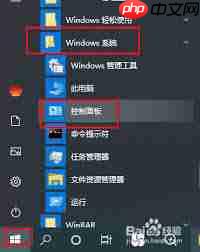
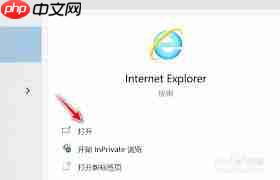
第一步,启动IE11浏览器。在窗口右上角找到“工具”按钮(图标为齿轮形状),点击展开下拉菜单。
第二步,在菜单中选择“Internet选项”,随即弹出“Internet选项”设置窗口,所有基础与高级配置均可在此完成。
第三步,切换至“安全”选项卡。该页面按网络环境划分了多个区域,包括“Internet”、“本地Intranet”、“受信任的站点”以及“受限制的站点”。
默认状态下,各区域的“保护模式”均为启用状态。如需核查或修改,可定位到“Internet区域”设置区,在“该区域的安全级别”下方查找“启用保护模式”复选框:勾选即表示开启,取消勾选则关闭该功能。
'>
互连在线双语商务版
全自动化、全智能的在线方式管理、维护、更新的网站管理系统主要功能如下:一、系统管理:管理员管理,可以新增管理员及修改管理员密码;数据库备份,为保证您的数据安全本系统采用了数据库备份功能;上传文件管理,管理你增加产品时上传的图片及其他文件。二、企业信息:可设置修改企业的各类信息及介绍。 三、产品管理:产品类别新增修改管理,产品添加修改以及产品的审核。四、订单管理:查看订单的详细信息及订单处理。 五、
下载
同理,其他区域(如本地Intranet、受信任的站点、受限制的站点)也支持独立启停保护模式。用户可根据实际使用场景与安全策略,灵活配置各区域的防护状态。
此外,还可通过“自定义级别”按钮深入调整安全参数。点击后将打开详尽的安全策略列表,支持逐项设定。例如,针对存在安全隐患的ActiveX控件或插件,可设为“禁用”或“提示”,从而进一步压缩攻击面。
完成全部配置后,点击“确定”保存设置,并关闭“Internet选项”窗口,使更改即时生效。
需要提醒的是,尽管保护模式能显著增强系统防护能力,但部分老旧网站或特定企业应用可能因兼容性原因无法正常加载。若出现功能异常,建议适当调低对应区域的安全等级,或将相关网址添加至“受信任的站点”列表中予以放行。
借助上述步骤合理启用并优化保护模式,不仅可强化IE11的安全防线,还能兼顾日常使用的稳定性与便捷性,为操作系统构筑更坚实的安全屏障。
以上就是98游戏小编为大家带来的全部内容,想了解更多精彩请持续关注本站。














