iphone 13 pro无法直接查看app更新历史,但可通过app store“我的购买记录”追溯最近一次下载或更新时间;在app详情页核对当前版本号与更新状态;启用自动更新后结合更新标签页清空时间推断后台更新时段;ios系统更新日志则位于“设置→通用→软件更新”及“关于本机”。
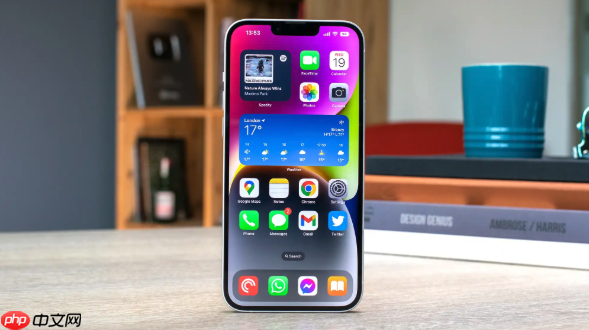
如果您希望了解iPhone 13 Pro上已安装App的更新历史,包括某款应用上次更新的时间、版本变更内容或是否曾手动执行过更新操作,则需通过App Store账户入口追溯下载与更新记录。以下是实现该目标的具体步骤:
一、查看App Store购买与更新历史记录
App Store将所有手动下载、重装及更新行为统一归入“购买记录”,其中包含时间戳与对应App名称,可作为更新历史的主要参考依据。该记录不区分“首次安装”与“版本更新”,但能反映最近一次交互动作发生的时间。
1、解锁iPhone 13 Pro,点击主屏幕上的App Store图标启动应用。
2、轻触右上角的用户头像进入Apple ID账户页面。
3、向下滚动并点击购买记录选项。
4、在弹出的列表中选择我的购买记录,系统将加载全部App相关操作日志。
5、向下滑动浏览条目,每项记录均标注日期与时间,可据此判断某App最近一次更新或重装发生时刻。
二、检查App当前版本与更新状态
虽然无法直接显示历史更新日志,但可通过App Store详情页确认当前版本号,并比对是否存在待更新版本,从而间接推断是否遗漏近期更新。该方法适用于验证特定App是否处于最新状态。
1、打开App Store,点击底部搜索标签。
2、在搜索栏中输入目标App的准确名称,从结果中选择对应应用。
3、进入App详情页后,查看版本信息区域(通常位于“获取”按钮下方),记录当前版本号及发布日期。
4、若页面显示“更新”按钮而非“打开”,说明该App存在新版本且尚未安装。
三、启用自动更新并回溯更新触发点
当自动更新开启时,系统会在后台静默完成升级,此时无显式提示。但可通过检查“已安装”状态与App Store中“更新”按钮的消失时间,反向定位大致更新窗口。此方式依赖用户对自动更新功能的启用确认。
1、进入iPhone设置应用,点击App Store。
2、在“自动下载”板块中,确认App更新开关处于开启状态(绿色)。
3、返回App Store首页,观察更新”标签页中是否有未处理条目;若为空,则表明所有兼容更新均已执行完毕。
4、结合设备使用时段与网络连接情况,可大致判断最近一次批量更新发生于最后一次联网且满足自动更新条件的时间段内。
四、通过系统设置查看iOS系统级更新日志
iOS系统本身的更新记录可在“设置→通用→软件更新”中查看当前版本,并借助“关于本机”中的“软件版本”字段确认安装时间。虽然不涵盖第三方App,但为整体更新管理提供基础时间锚点。
1、打开设置应用,点击通用。
2、选择软件更新,等待系统检测完成后查看当前安装的iOS版本号及发布日期。
3、返回通用页面,点击关于本机,查找软件版本字段右侧的版本号。
4、若版本号后缀含“(a)”或“(b)”等字母标识,表示该设备已接收并安装了对应iOS版本的后续安全补丁更新。











