iphone抢票触控迟缓可通过五步优化:一启用触控调节并调至最短按住时长与最小轻扫距离;二将触感触控设为快模式;三关闭轻点唤醒、摇动撤销等干扰功能;四清理后台、还原词典、重启设备;五清洁屏幕、更换贴膜、避免低温与静电。
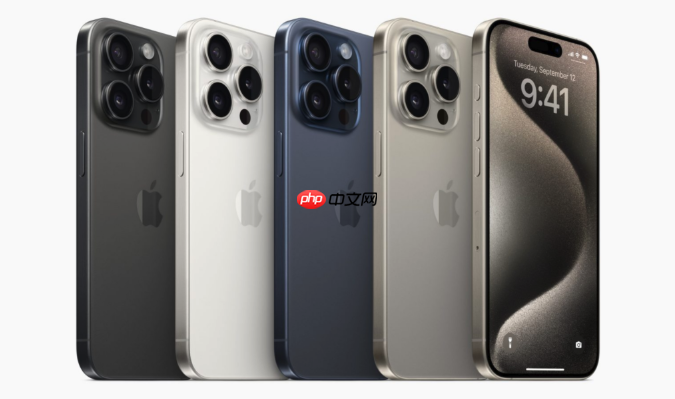
如果您在抢票高峰期发现iPhone触控响应迟缓、点击无反应或误触频繁,可能与系统默认的触控灵敏度设置有关。以下是针对抢票场景优化触控响应的多种调整方法:
一、启用并校准“触控调节”功能
该功能可缩短系统识别轻点动作所需的时间,显著提升抢票时点击按钮的即时反馈率,避免因触控延迟错过关键操作。
1、打开“设置”应用。
2、向下滚动并点击辅助功能。
3、点击触控。
4、点击触控调节,然后开启开关。
5、开启按住时长,将滑块向左(更短)拖动至最低档位(如“0.1秒”)。
6、开启轻扫手势,并设置“开始轻扫距离”为最小值(例如“1像素”),防止抢票页面滑动误操作。
二、调整“触感触控”中的按住时长模式
此设置专为快速触发长按类操作(如抢票App中长按刷新按钮)设计,可将系统对按压动作的识别阈值降至最低,加快响应速度。
1、返回“设置” > “辅助功能” > “触控”。
2、点击触感触控。
3、在“触控时长”选项中,选择快模式。
4、在屏幕底部的实时测试区域进行多次点击与短按,确认图标响应无延迟。
三、关闭干扰性辅助触控功能
部分辅助功能(如“轻点唤醒”“摇动以撤销”)会在抢票过程中引发意外触发,关闭它们可减少误操作,释放系统资源专注触控响应。
'>
知鹿匠
知鹿匠教师AI工具,新课标教案_AI课件PPT_作业批改
下载
1、进入“设置” > “辅助功能” > “触控”。
2、将轻点唤醒设为关闭状态。
3、将摇动以撤销设为关闭状态。
4、检查并确保忽略重复触控处于关闭状态,避免连续点击被系统过滤。
四、优化系统底层响应环境
触控灵敏度不仅取决于软件设置,还受系统负载与屏幕物理状态影响。降低后台干扰、保障触控信号通路稳定,是提升抢票成功率的基础条件。
1、双击主屏幕下方横条(或从屏幕底部上滑并悬停),调出多任务界面。
2、向上滑动关闭所有后台运行的应用程序,尤其是直播类、视频类等高资源占用App。
3、前往“设置” > “通用” > “传输或还原iPhone” > “还原”,选择还原键盘词典与还原位置与隐私(非必要不执行“还原所有设置”)。
4、重启iPhone:长按侧边按钮与音量键直至滑动关机出现,滑动后等待10秒再开机。
五、排查物理与环境干扰因素
屏幕表面污渍、保护膜气泡、低温环境或静电积累均会导致电容式触控信号衰减,直接影响抢票时的点击准确率与响应速度。
1、用超细纤维布清洁屏幕正反面,确保无油渍、水痕或灰尘附着。
2、检查手机贴膜是否起翘、有气泡或为非原厂高透膜;如使用磨砂膜或钢化膜边缘过厚,建议临时更换为无膜裸机操作。
3、避免在低于10℃环境中抢票;若已处于低温环境,先将手机置于贴身口袋保温5分钟再操作。
4、抢票前洗手并擦干,避免指尖潮湿或涂抹护手霜后直接触屏。
以上就是98游戏小编为大家带来的全部内容,想了解更多精彩请持续关注本站。











