

当前位置: 首页 > 新闻资讯 > 应用攻略 > WPS如何设置多级编号进行章节排序

WPS如何设置多级编号进行章节排序

2026年03月05日 07:28 转载 来源:php中文网 浏览:0 次

在使用wps进行文档编辑时,为章节设置多级编号可显著提升文档的逻辑性与可读性,使整体结构一目了然、层级关系清晰明确。下面将为您逐步讲解具体操作流程。

一、前期准备

WPS如何设置多级编号进行章节排序

打开目标WPS文档,将插入点(光标)移至需添加编号的段落起始位置。

二、配置一级编号

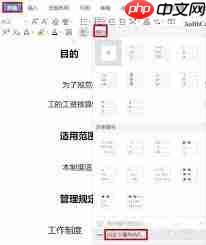
进入顶部“开始”选项卡,点击“编号”下拉按钮,从中选取一种符合需求的编号样式,系统将自动为当前段落应用一级编号。

'>Keeva AI
Keeva AI

AI一键生成数字人营销视频

下载

三、自定义多级编号

  1. 选中已添加一级编号的段落;
  2. 再次点击“开始”选项卡中的“编号”按钮,在展开菜单中选择“定义新多级列表”(部分版本显示为“定义新编号格式”→再切换至多级列表);
  3. 在弹出的“定义新多级列表”对话框中,“编号样式”处选择所需形式,如中文数字“一、二、三…”;
  4. 在“编号格式”编辑框中,于默认编号前手动输入“第”,编号后添加“章”,形成“第一章”样式;
  5. 确保左侧“级别”栏中当前处于“级别1”,并确认右侧“编号样式”已匹配所选格式;
  6. 设置“对齐方式”为“左对齐”,“编号位置”设为“悬挂缩进”,“文本缩进位置”设为“2字符”,全部设定完成后点击“确定”;
  7. 如需扩展至二级、三级等子标题,可在同一对话框中依次切换至“级别2”“级别3”…,分别设定对应格式(例如:“1.”、“1.1”、“1.1.1”或“(一)”、“1)”、“①”等),每级均可独立指定字体、缩进及对齐方式。

四、启用多级编号

完成定义后,将光标置于任意待编号段落,点击“开始”选项卡的“编号”按钮,从列表中选择您刚刚创建的多级编号方案,WPS将依据段落样式(如标题1/标题2)智能匹配并自动套用相应层级编号。

按照上述步骤操作,即可高效实现WPS文档中章节的多级编号管理,大幅提升文档的专业度与排版规范性。立即动手实践吧!

以上就是98游戏小编为大家带来的全部内容,想了解更多精彩请持续关注本站。

文章标签:

安卓热门游戏

安卓热门软件



