iphone 14系统动画延迟可通过四种方法优化:一、开启“减弱动态效果”降低gpu负载;二、关闭“自动播放信息效果”减少imessage卡顿;三、禁用“视差效果”消除壁纸位移干扰;四、重置主屏幕布局并禁用小组件实时刷新以削减后台渲染压力。
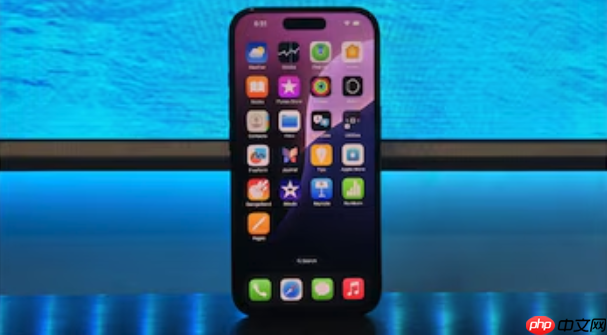
如果您发现iPhone 14在应用切换、返回主屏幕或打开文件夹时存在明显延迟感,可能是系统动画效果拖慢了视觉响应节奏。以下是针对iPhone 14机型关闭系统动画效果的多种可行方法:
一、开启减弱动态效果(系统级通用方案)
该设置通过替换复杂缩放、翻页、视差等动画为简化的淡入淡出过渡,直接降低GPU渲染负载,提升界面操作的即时反馈感,适用于所有iOS 16及以上版本的iPhone 14系列设备。
1、打开【设置】应用。
2、向下滚动并点击【辅助功能】。
3、点击【动态效果】。
4、开启【减弱动态效果】开关。
5、返回桌面后,观察App启动、Home键返回及通知中心展开等交互是否明显更利落。
二、关闭“自动播放信息效果”(消息类动画专项控制)
该选项独立于“减弱动态效果”,专门管控iMessage中气泡动画与全屏特效的自动触发行为;关闭后可减少消息界面偶发的卡顿与延迟,尤其在低电量或后台进程较多时效果显著。
1、进入【设置】→【辅助功能】→【动态效果】。
2、向下滚动找到【自动播放信息效果】。
3、将该开关设为关闭状态。
4、重启“信息”应用,发送或接收新消息验证气泡动画是否不再自动播放。
三、禁用主屏幕视差效果(配合减弱动态效果增强稳定性)
即使已开启“减弱动态效果”,部分iPhone 14用户仍可能感知到壁纸随倾斜轻微位移带来的视觉干扰与微小延迟;单独停用视差可进一步削减传感器调用与图层合成开销,强化操作干脆感。
1、打开【设置】→【辅助功能】→【动作】。
2、点击【视差效果】(若未显示,请先确保“减弱动态效果”已开启)。
3、将【视差效果】开关设为关闭。
4、轻按主屏幕任意空白处并缓慢倾斜设备,确认壁纸与图标不再发生位移。
四、重置主屏幕布局并禁用小组件实时刷新(界面层级优化)
过多动态小组件(如天气、股票、运动圆环)持续调用网络与传感器资源,会间接加剧动画帧率波动;重置布局可清除异常缓存,禁用实时刷新则切断后台高频渲染源头。
1、长按主屏幕空白处,点击左上角【编辑主屏幕】。
2、逐个进入含动画的小组件(如“天气”“快捷指令”),点击【编辑小组件】。
3、关闭【实时更新】或【自动刷新】选项。
4、返回主屏幕,长按空白处→【编辑主屏幕】→【重置主屏幕布局】→确认重置。
以上就是98游戏小编为大家带来的全部内容,想了解更多精彩请持续关注本站。











