为老年人优化iphone 12 mini需设置五大辅助功能:一、启用更大字体与粗体文本;二、开启“放大显示”缩放功能;三、启用高对比度与色彩滤镜;四、设置大键盘与语音输入;五、精简主屏幕并关闭动态效果。
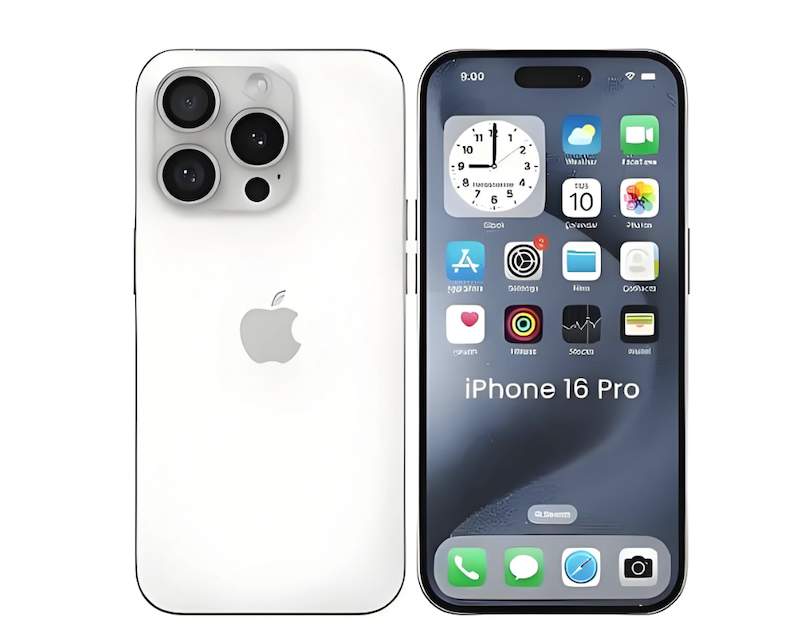
如果您希望为老年人优化 iPhone 12 mini 的使用体验,使其字体更大、界面更简洁、操作更直观,则需通过系统内置的辅助功能进行针对性设置。以下是实现该目标的具体步骤:
一、启用更大字体与粗体文本
通过增大基础字体尺寸并启用粗体渲染,可显著提升文字辨识度,尤其适用于视力减弱的用户。此设置直接影响系统全局文字显示效果。
1、打开【设置】应用。
2、向下滚动并点击【辅助功能】。
3、点击【显示与文字大小】。
4、点击【更大字体】,开启右侧开关。
5、拖动下方滑块至最右端,启用更大的辅助功能字体。
6、返回上一级,点击【粗体文本】,开启开关后重启设备生效。
二、开启“放大显示”屏幕缩放功能
该功能可将整个屏幕内容按比例放大,替代传统分辨率调整,使图标、菜单和按钮更易触达,适合手眼协调能力下降的用户。
1、在【辅助功能】中,点击【缩放】。
2、开启【缩放】开关。
3、点击【缩放过滤器】,选择标准或智能反转以增强对比度。
4、返回后点击【缩放选项】,设定默认缩放区域为全屏,并调节缩放级别至适宜范围。
5、三击侧边按钮(或主屏幕按钮,依机型而定)即可快速启用/退出缩放模式。
三、启用高对比度与色彩滤镜
降低色彩干扰、增强明暗区分,有助于缓解视觉疲劳并提升关键信息识别效率,特别适配白内障或黄斑变性等常见老年视觉状况。
1、回到【辅助功能】主页面,点击【显示与文字大小】。
2、下滑找到并点击【增强对比度】,开启开关。
3、继续下滑,点击【色彩滤镜】,开启后选择灰色色调或红绿色盲滤镜。
4、如需进一步简化色彩,可开启【深色模式】:返回【设置】→【显示与亮度】→选择深色外观。
四、设置大键盘与语音输入
增大键盘尺寸并启用听写功能,可减少误触、降低打字负担,提升输入准确率与操作信心。
1、进入【设置】→【辅助功能】→【键盘】。
2、开启【大键盘】开关。
3、返回【辅助功能】主页面,点击【语音控制】→开启【语音控制】。
4、或更便捷地启用【听写】:在任意输入框长按麦克风图标,或前往【设置】→【通用】→【键盘】→开启启用听写。
五、精简主屏幕与关闭动态效果
移除冗余图标、禁用动画过渡,可减少认知负荷,让界面更稳定、响应更直接,避免因视觉延迟引发的操作困惑。
1、长按主屏幕空白处,进入编辑模式,轻点左上角-(减号)逐页删除不常用页面。
2、进入【设置】→【辅助功能】→【动态效果】,开启减弱动态效果和减少透明度。
3、返回【辅助功能】→【交互】→【辅助触控】,开启后自定义一个单键快捷入口,例如一键打开电话或手电筒。
以上就是98游戏小编为大家带来的全部内容,想了解更多精彩请持续关注本站。











