iphone“系统”占用异常偏高时,可通过重启释放缓存、删除分析日志、卸载未用app、清理safari网站数据及还原所有设置五步精准清理,有效降低系统存储占用。
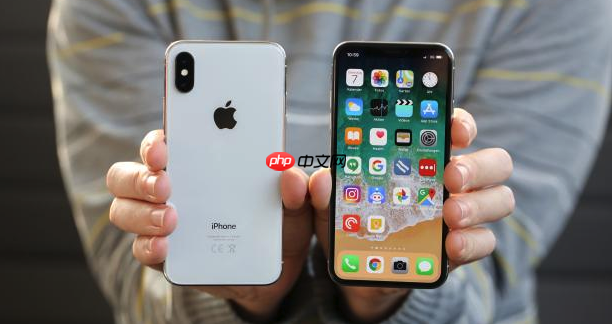
如果您发现iPhone存储空间中“系统”或“其他系统数据”占用异常偏高,例如达到数十GB,这通常源于系统升级残留、日志文件堆积、分析数据缓存及未释放的临时系统资源。以下是针对性清理无用系统文件的操作步骤:
一、重启设备强制释放运行时缓存
重启可触发iOS内存管理机制,清空内核级临时文件、崩溃日志缓存及未卸载的系统服务残留,对“系统”项占用下降效果显著。
1、长按电源键(或电源键+音量减键)直至出现“滑动来关机”滑块。
2、滑动关机,等待屏幕完全黑屏并静置30秒。
3、长按电源键重新开机,待锁屏界面出现后输入密码进入系统。
4、进入“设置→通用→iPhone存储空间”,观察“系统”项数值变化。
二、删除系统分析与诊断日志
iOS持续生成.ips格式诊断日志与分析数据,默认保存于隐私子系统中,长期积累可占1–4GB空间,且归类于“系统”或“其他”存储项。
1、打开“设置→隐私与安全性→分析与改进”。
2、关闭“共享iPhone分析”和“共享iCloud分析”开关。
3、点击“分析数据”,等待列表加载完成。
4、向左滑动任意.ips文件条目,点击“删除”;或点击右上角“选择”,勾选全部后点击“删除”。
5、返回上一级,点击“删除旧的分析数据”确认清除历史归档。
三、卸载未使用应用保留系统数据
系统会为长期未启动的应用保留完整安装包及部分系统级元数据,这些内容计入“系统”空间统计。启用“卸载App”功能可移除可执行文件,同时保留用户文档与配置,降低系统层冗余。
1、进入“设置→通用→iPhone存储空间”。
2、等待扫描完成,向下滚动至“推荐”区域,点击“卸载未使用的App”。
'>
多奥淘宝客程序API免费版 F8.0
多奥淘宝客程序免费版拥有淘宝客站点的基本功能,手动更新少,管理简单等优点,适合刚接触网站的淘客们,或者是兼职做淘客们。同样拥有VIP版的模板引擎技 术、强大的文件缓存机制,但没有VIP版的伪原创跟自定义URL等多项创新的搜索引擎优化技术,除此之外也是一款高效的API数据系统实现无人值守全自动 化运行的淘宝客网站程序。4月3日淘宝联盟重新开放淘宝API申请,新用户也可使用了
下载
3、系统自动列出30天内未打开且安装包体积≥100MB的应用。
4、勾选目标应用,点击右上角“卸载”按钮。
5、确认操作后,应用图标变为灰色并显示“云下载”标识,本地可执行文件被清除。
四、清理Safari系统级网站数据
Safari的网站数据(含Service Worker缓存、WebSQL数据库、IndexedDB等)由系统框架统一托管,其体积不显示在应用自身存储中,而是计入“系统”项。深度清理可释放2–6GB空间。
1、打开“设置→Safari浏览器”。
2、向下滚动,点击“清除历史记录与网站数据”。
3、在弹出提示中点击“清除历史记录与数据”确认执行。
4、等待进度完成,期间所有标签页将关闭,网站登录状态将丢失。
5、如需保留密码,确保已开启“设置→Safari→自动填充→用户名与密码”且iCloud钥匙串已同步。
五、执行还原所有设置重置系统缓存索引
当“系统”项长期居高不下(如>20GB),可能因数据库索引损坏或缓存映射异常导致统计失真。还原所有设置不会删除照片、消息或应用数据,但会重建系统级缓存目录结构与权限索引,实测可使“系统”项回落至正常范围(通常<8GB)。
1、进入“设置→通用→传输或还原iPhone”。
2、点击“还原”,选择“还原所有设置”。
3、输入设备锁屏密码进行验证。
4、确认“还原所有设置”后,设备将重启并恢复网络、壁纸、键盘、辅助功能等初始配置。
5、重启完成后,再次进入“iPhone存储空间”查看“系统”项实时占用值。
以上就是98游戏小编为大家带来的全部内容,想了解更多精彩请持续关注本站。











