微信网页端无法设置独立密码,其登录依赖手机扫码验证,安全策略由手机端统一管理;可通过启用设备锁、设置强微信密码、应用锁锁定微信、退出并关闭自动登录来增强访问控制。

如果您在使用微信网页端时发现无法直接设置独立密码,这是因为微信网页端本身不提供独立密码设置入口。其登录完全依赖手机端扫码验证,所有账号安全策略均由手机微信客户端统一管理。以下是实现微信网页端访问受控的多种方法:
一、通过手机微信客户端启用“设备锁”功能
该功能可限制未授权设备扫码登录,间接提升网页端访问安全性。启用后,每次新设备扫码需手机端额外确认。
1、打开手机微信,点击右下角“我”进入个人中心。
2、点击“设置”,再选择“账号与安全”。
3、点击“登录设备管理”,查看已登录设备列表。
4、点击“添加设备锁”,按提示开启并设置验证方式(如指纹或手势)。
5、开启后,网页端扫码将触发手机端弹窗提示,必须手动点击“允许登录”才可完成验证。
二、在手机端设置强微信密码并启用登录保护
虽然网页端不设独立密码,但手机端设置的强密码是登录保护的核心基础。当检测到异常登录行为时,系统会强制要求输入该密码进行二次核验。
1、进入手机微信“我”→“设置”→“账号与安全”→“微信密码”。
2、输入当前密码验证身份。
3、设置新密码,必须满足:12位以上,含大写字母、小写字母、数字及特殊符号(如@!)。
4、禁用连续数字(如123456)、重复字符(如aaaaaa)、键盘路径(如qwerty)及生日/手机号等个人信息。
'>
非常淘 淘宝客源码
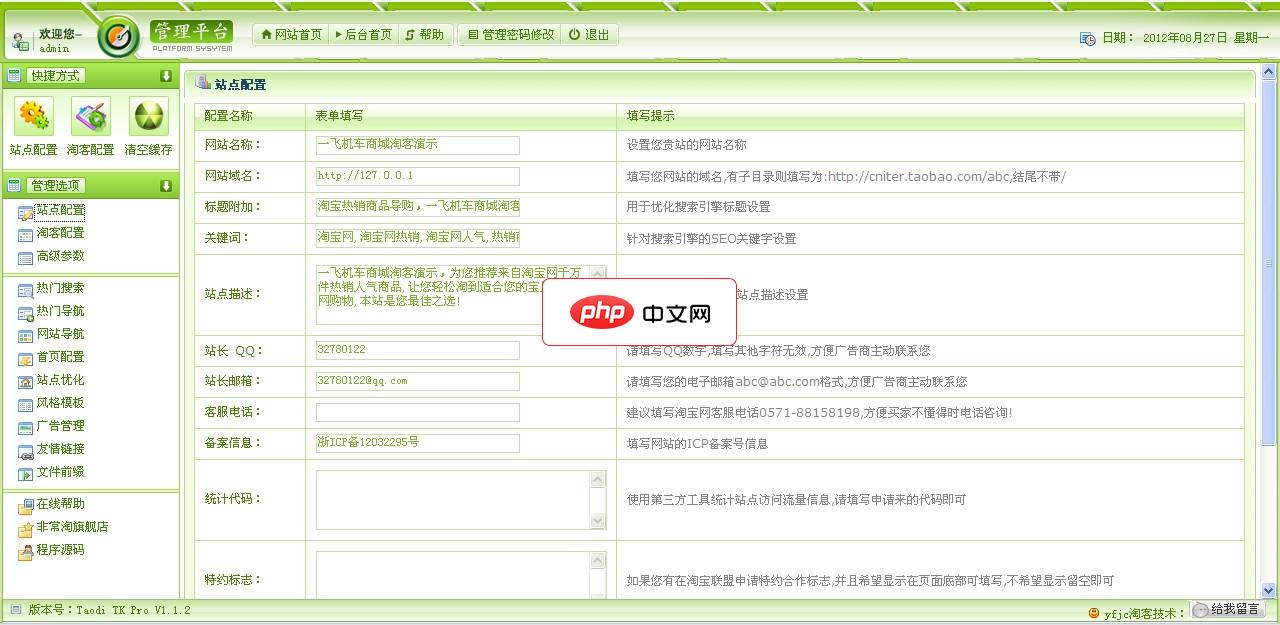
本源码是我用过最好的淘客站源码。对于新站长很用帮助。重要!!注意上传完程序后要先登陆后台修改域名,否则会跳转到后台已设置的域名。 使用方法1:将文件夹里面的文件上传至您的空间根目录(不要在本地测试,本地测试期间功能将被限制,首页模板显示不正常!)2:访问网址http://您的网址/admin 账号:admin 密码:admin3:填写您基本网站信息,以及重要的淘客相关信息 声明:本程序使用权是本人
下载
5、完成设置后,网页端在高风险环境(如陌生IP、新浏览器)扫码时,将跳转至手机端要求输入该微信密码完成强化验证。
三、使用手机系统级应用锁锁定微信主程序
此方法从操作系统层面阻止他人启动微信,从而杜绝其扫码为网页端授权的可能性,适用于共用电脑或临时离座场景。
1、进入手机“设置”→“安全”→“应用锁”(路径因品牌略有差异,如华为为“隐私保护”→“应用锁”,小米为“密码与安全”→“应用锁”)。
2、按提示开启应用锁,并设置独立验证密码或关联锁屏密码。
3、在应用锁列表中找到“微信”,将其右侧开关切换为开启状态。
4、此后每次启动微信(包括响应网页端扫码请求),均需先通过应用锁验证,否则无法进入微信主界面。
四、在网页端主动退出并关闭“自动登录”选项
该操作可防止网页端在未授权状态下持续保持登录态,降低被他人复用的风险。
1、打开微信网页端(web.wechat.com),确保已成功扫码登录。
2、将鼠标悬停于左下角头像区域,点击弹出菜单中的“退出”按钮。
3、在弹出确认框中勾选“不再显示此页面”(即关闭自动跳转登录页)。
4、关闭浏览器所有微信网页标签页,确保无残留会话。
5、下次访问网页端时,必须重新扫码,且不会自动尝试恢复上一次登录状态。













