17yoo小游戏无声需依次检查浏览器音频权限、系统与标签页音量、audiocontext状态、扩展干扰及浏览器兼容性。先单击激活音频,再确认声音设置为允许,检查各级音量未静音,用console恢复suspended音频上下文,禁用可疑扩展,最后尝试旧版浏览器或调整autoplay策略。
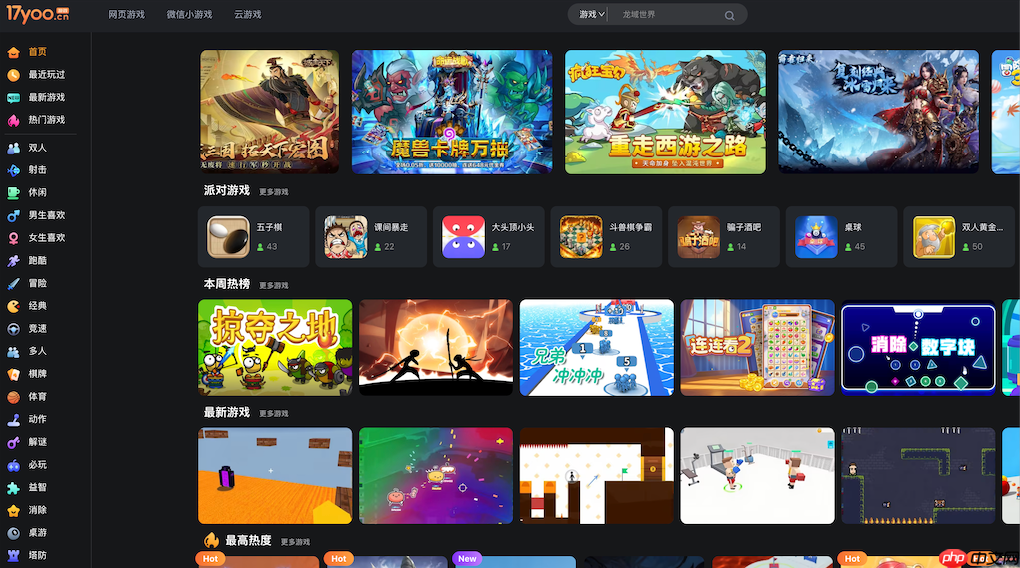
如果您在玩17yoo小游戏时发现完全没有声音输出,可能是由于浏览器音频策略限制、Flash/HTML5音频上下文未激活、系统音量或游戏内设置异常所致。以下是解决此问题的步骤:
一、检查浏览器音频权限与自动播放策略
现代浏览器(如Chrome、Edge、Safari)默认禁止未经用户交互的音频自动播放,17yoo小游戏若依赖HTML5 Audio或Web Audio API,需触发一次用户手势(如点击)才能启用声音。
1、在游戏加载完成后,用鼠标在游戏画面任意区域单击一次空白处或游戏启动按钮。
2、打开浏览器地址栏右侧的锁形图标或站点信息图标,点击进入“网站设置”。
3、找到“声音”选项,确保设置为“允许”;若显示“阻止”,请手动更改为“允许”。
4、刷新页面后再次尝试操作游戏,观察声音是否恢复。
二、验证系统与浏览器音量配置
浏览器音频输出受操作系统全局音量、浏览器标签页独立音量及硬件输出设备三重控制,任一环节静音或调至最低均会导致无声。
1、按下键盘Win + G(Windows)或 Command + Shift + A(macOS)唤出系统音量控制面板,确认主音量未静音且滑块高于0%。
2、在浏览器中右键点击17yoo游戏所在标签页,选择“标签页静音”选项,确保其前方无勾选标记。
3、在Windows中,右键任务栏扬声器图标→“打开音量混合器”,查找对应浏览器进程(如chrome.exe),确认其音量滑块未被拖至底部。
三、清除音频上下文阻塞与缓存干扰
部分小游戏因脚本错误导致AudioContext处于“suspended”状态,或旧版缓存文件干扰新音频资源加载,需强制重置音频环境。
1、在游戏页面按F12打开开发者工具,切换到Console标签页。
2、输入代码:new AudioContext().state,回车查看返回值;若显示"suspended",则执行:new AudioContext().resume()。
3、按Ctrl + Shift + R(Windows/Linux)或 Cmd + Shift + R(macOS)强制硬性刷新页面,跳过缓存重新加载所有资源。
四、禁用可能劫持音频的扩展程序
广告拦截器、隐私保护类浏览器扩展(如uBlock Origin、Ghostery)有时会误屏蔽音频资源请求或篡改MediaStream行为,造成静音假象。
1、点击浏览器右上角扩展图标,进入“管理扩展”页面。
2、将所有已启用的扩展临时全部关闭。
3、重新打开17yoo小游戏页面并测试声音;若恢复正常,可逐个开启扩展定位冲突源。
五、更换浏览器或启用兼容模式
17yoo部分老款Flash小游戏在Chromium 100+或新版Safari中已彻底停用Flash支持,而HTML5移植版本可能存在音频API适配缺陷,需切换运行环境。
1、下载并安装Firefox ESR或Microsoft Edge(旧版Chromium 95以下),优先尝试运行。
2、若使用Chrome,地址栏输入:chrome://flags/#autoplay-policy,将该实验性选项设为“Disabled”,重启浏览器。
3、对明确标注“Flash”运行的游戏,在支持Flash的终端(如Windows 7+ IE11离线环境)中启用ActiveX控件并信任站点。
以上就是98游戏小编为大家带来的全部内容,想了解更多精彩请持续关注本站。