人脸识别取件需先在丰巢app完成人脸信息采集与绑定,再设置免密取件并检查手机权限;也可通过快递柜端直接绑定;最后需实际取件验证功能是否生效。
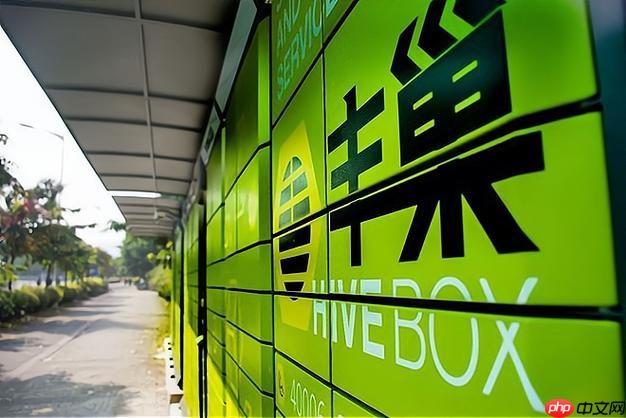
如果您已安装丰巢App并完成账号绑定,但无法使用人脸识别方式取件,可能是由于该功能尚未在您的账户中启用或设备未完成人脸信息录入。以下是开启人脸识别取件及设置丰巢免密取件的具体操作步骤:
一、开通人脸识别取件功能
该功能需在丰巢App内完成首次人脸信息采集与绑定,确保系统将您的面部特征与手机号及取件权限关联。未完成此步骤,快递柜端无法调用有效人脸模型进行识别。
1、打开丰巢App,登录本人实名认证账号。
2、进入【我的】页面,点击顶部【待开通】或【刷脸取件】入口(若无显示,请先确认账号已完成实名认证)。
3、按提示点击【立即开通】,阅读《人脸识别服务协议》后勾选同意。
4、将手机前置摄像头对准面部,保持光线充足、无遮挡,按语音提示完成眨眼、转头等活体检测动作。
5、识别成功后,页面显示“人脸信息已绑定”,此时刷脸取件功能即刻生效。
二、设置丰巢免密取件模式
免密取件是丰巢App提供的一种快捷取件方式,启用后在满足安全策略前提下,可跳过输入取件码或二次验证环节,直接通过已绑定的生物信息或设备授权完成开柜。
1、在【我的】页面,点击【设置】图标(齿轮形状)。
2、选择【取件设置】>【免密取件】。
3、开启【免密取件开关】,系统将弹出安全提示。
4、根据当前账户状态,选择一种授权方式:仅限本人设备刷脸 或 本机+已授权手机号双重验证。
5、完成短信验证码校验,返回页面确认状态为“已开启”。
三、在快递柜端完成人脸绑定(备用路径)
当App端操作异常或未显示开通入口时,可直接前往就近丰巢柜机,在硬件端完成人脸注册,该方式同步更新至云端账户,与App数据一致。
1、站在丰巢柜前,点击主屏幕【刷脸取件】按钮。
2、选择【首次使用?立即绑定】,输入本人已绑定丰巢App的手机号。
3、收到短信验证码后,在柜机屏幕输入并提交。
4、正对摄像头,按界面提示完成静态图像采集与动态活体检测。
5、绑定成功后,屏幕显示“人脸已激活”,下次取件即可直接刷脸。
四、检查并关闭冲突的安全限制
部分用户开启失败源于系统级权限拦截或丰巢App未获得必要设备访问权限,导致摄像头调用失败或人脸数据无法写入安全区域。
1、进入手机【设置】>【应用管理】>【丰巢】>【权限管理】。
2、确保【相机】、【存储】、【身体传感器】(部分安卓机型需开启)三项权限均为“允许”。
3、在【电池优化】设置中,将丰巢App设为“不优化”,防止后台被强制休眠。
4、重启丰巢App,重新进入【我的】>【刷脸取件】尝试开通流程。
五、验证刷脸取件是否生效
完成上述任一开通路径后,需通过实际取件行为验证功能可用性,避免因缓存延迟或服务端同步滞后导致误判。
1、等待一条新取件通知(如微信/短信推送的取件码消息)。
2、到达丰巢柜前,不做任何扫码或按键操作,直接面向主摄像头站立。
3、当屏幕显示蓝色识别框并出现人脸轮廓时,保持静止约1.5秒。
4、若柜门自动弹开,且屏幕显示“欢迎回来,XXX”,则表示刷脸取件已正常启用。
以上就是98游戏小编为大家带来的全部内容,想了解更多精彩请持续关注本站。














