


当前位置: 首页 > 新闻资讯 > 应用攻略 > zoom视频会议如何进行录播

zoom视频会议如何进行录播

2026年02月26日 22:36 转载 来源:php中文网 浏览:0 次

在当前数字化办公与远程协作愈发普及的背景下,zoom视频会议因其操作简便、功能稳定而广受青睐。其中,录播功能不仅有助于保存关键会议内容,还为会后复盘、知识沉淀及跨时区共享提供了有力支持。接下来,我们将分步详解zoom会议中如何启用并管理录播功能。

主持人开启录播

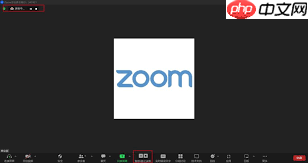
会议主持人需先登录Zoom账户,并进入目标会议。在会议底部工具栏中,定位到“录制”按钮(通常显示为红色圆形图标)。点击后,系统将弹出设置面板,供用户选择录制范围——包括参会者音视频、屏幕共享画面、聊天记录等。为保障信息完整性,推荐至少勾选“音频”与“视频”;若会议中涉及PPT演示、文档讲解或应用操作,务必同步勾选“共享内容”,以确保所有视觉信息被完整捕获。

选择录制文件保存路径

zoom视频会议如何进行录播

确认录制内容后,需指定存储方式:其一为本地录制,即保存至主持人设备的指定文件夹,适合对数据隐私要求较高或网络环境受限的场景;其二为云录制,文件自动上传至Zoom云端服务器,支持多端同步访问、无需手动备份,且不受本地磁盘容量限制。用户可根据安全策略与使用习惯灵活选择。

'>造次
造次

Liblib打造的AI原创IP视频创作社区

下载

启动与结束录播

完成配置后,点击“开始录制”,系统随即进入录制状态,界面右下角的录制图标将由圆形变为红色方形,并伴有实时提示。会议进行过程中,该状态将持续显示。待议程全部结束,主持人再次点击“录制”按钮,在下拉菜单中选择“停止录制”,即可终止录制流程,系统将自动处理并生成最终文件。

回看与管理录播资源

录制结束后,文件将按所选路径完成保存。若采用本地录制,可在预设文件夹中直接找到MP4格式视频及配套的M4A音频文件;若使用云录制,则需登录Zoom官网或客户端,在“我的录制”板块中查看。在此界面,用户可执行重命名、下载、删除、添加密码保护、设置观看权限等操作,亦可通过生成分享链接的方式,定向发送给未参会人员或嵌入内部知识库,实现高效协同。

综上所述,Zoom录播功能操作直观、适配多元场景——无论是员工入职培训、客户方案汇报、项目阶段性评审,还是跨国团队决策留痕,均可通过这一功能实现内容可追溯、经验可复用、沟通可延展,切实强化组织的数字协作能力与知识资产积累效率。

以上就是98游戏小编为大家带来的全部内容,想了解更多精彩请持续关注本站。

文章标签:

安卓热门游戏

安卓热门软件


