acdsee 是一款专业且高效的图片管理与编辑工具,能够协助用户便捷地查看、整理及编辑各类图像文件。接下来,我们将详细介绍如何借助 acdsee 打开并浏览图片。
一、启动 ACDSee 程序
在 Windows 桌面找到 ACDSee 的程序图标,双击即可运行软件。若桌面上未创建快捷方式,也可通过点击“开始”菜单,在搜索栏中输入“ACDSee”,然后从结果中选择对应程序启动。
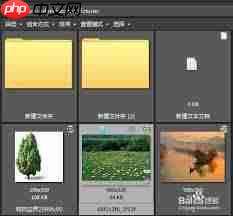
二、定位目标图片
成功进入 ACDSee 主界面后,需先定位所需打开的图片文件。常用查找方式如下:
1. 文件夹浏览:在界面左侧的导航面板中,点击“文件夹”视图图标,逐级展开本地磁盘或指定路径,直至进入存放图片的目录。
2. 智能检索:在软件顶部的搜索栏中键入图片名称、部分关键词或扩展名(如 .jpg、.png),系统将实时筛选匹配项,快速定位目标文件。
三、加载图片文件
确认图片所在位置后,可采用以下任意一种方式将其打开:
'>
名品购物网店系统
适合品牌专卖店专用,从前台的美工设计就开始强调视觉形象,有助于提升商品的档次,打造网店品牌!后台及程序核心比较简洁,着重在线购物,去掉了繁琐的代码及垃圾程式,在结构上更适合一些中高档的时尚品牌商品展示. 率先引入语言包机制,可在1小时内制作出任何语言版本,程序所有应用文字皆引自LANG目录下的语言包文件,独特的套图更换功能,三级物品分类,购物车帖心设计,在国内率先将购物车与商品显示页面完美结合,完
下载
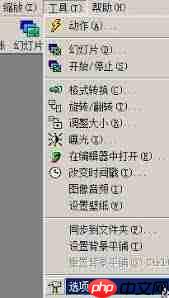
1. 直接双击预览:在文件列表中找到目标图片,鼠标左键双击该缩略图或文件名,ACDSee 将立即以全屏或窗口模式显示该图像。
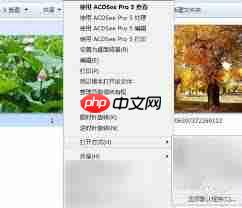
2. 右键菜单调用:右键单击图片文件,在弹出的上下文菜单中选择“打开方式” → “ACDSee”,即可调用本程序打开。
3. 内置操作打开:在 ACDSee 浏览器中选中一张或多张图片,点击顶部功能区的“打开”按钮,或直接按键盘回车键(Enter),实现快速加载。
四、图片查看与基础编辑
图片成功打开后,您可使用 ACDSee 提供的丰富功能进行交互式浏览与简易处理。例如:利用缩放滑块或快捷键(Ctrl + 鼠标滚轮)调节显示比例;点击旋转按钮调整画面角度;启用裁剪工具精确截取局部区域;还可一键查看元数据信息,包括文件格式、分辨率、拍摄时间、相机型号等详细参数。
只需完成上述几个基础步骤,您就能高效地使用 ACDSee 打开、浏览并初步优化自己的数字影像。相信这份实用指南将助力您更得心应手地管理与欣赏个人图片资源。














