要掌握微信账号当前或历史登录设备情况并清理异常设备,需进入微信“登录设备管理”功能:一、通过“我→设置→账号与安全→登录设备管理”进入;二、核对设备名称、系统类型及最后登录时间识别陌生设备;三、左滑单个删除;四、点击“编辑”批量勾选删除;五、可通过微信安全中心官网(weixin110.qq.com)远程移除设备。

如果您希望掌握微信账号当前或历史登录设备的完整情况,以便及时发现异常登录行为并进行清理,则需进入微信内置的设备管理功能。以下是具体操作步骤:
一、进入登录设备管理页面
该步骤用于定位微信中存储所有已登录设备信息的统一入口,确保用户能完整查看当前绑定的所有设备列表,包括设备类型、名称及最后登录时间等关键信息。
1、打开微信应用,点击右下角“我”标签页。
2、在个人中心页面,点击右上角设置图标(齿轮)进入设置菜单。
3、在设置页面中,向下滚动并点击“账号与安全”选项。
4、在账号与安全页面内,找到并点击“登录设备管理”条目。
二、识别陌生或异常设备
该步骤帮助用户依据设备名称、操作系统标识及最后登录时间,快速判断哪些设备属于非本人常用或已遗失/转卖的设备,从而避免误删本人正在使用的设备。
1、进入登录设备管理后,页面将列出所有曾登录过该微信账号的设备,每条记录包含设备名称、系统类型(如 iOS、Android、Windows)、最后登录时间与地点。
2、逐条核对设备名称:若显示为“旧iPhone”“二手安卓机”“公司办公电脑”“朋友手机”等非当前持有设备,即视为可疑设备。
3、特别注意登录时间早于最近一次主动登录时间超过30天的记录,此类设备极可能已脱离控制。
三、单个删除可疑设备
该方法适用于仅需清除个别高风险设备的情况,操作精准且不影响其他合法登录状态,适合日常维护使用。
1、在登录设备管理页面,向左滑动目标设备条目。
2、滑出后,点击出现的“删除”按钮。
'>
bee餐饮点餐外卖小程序
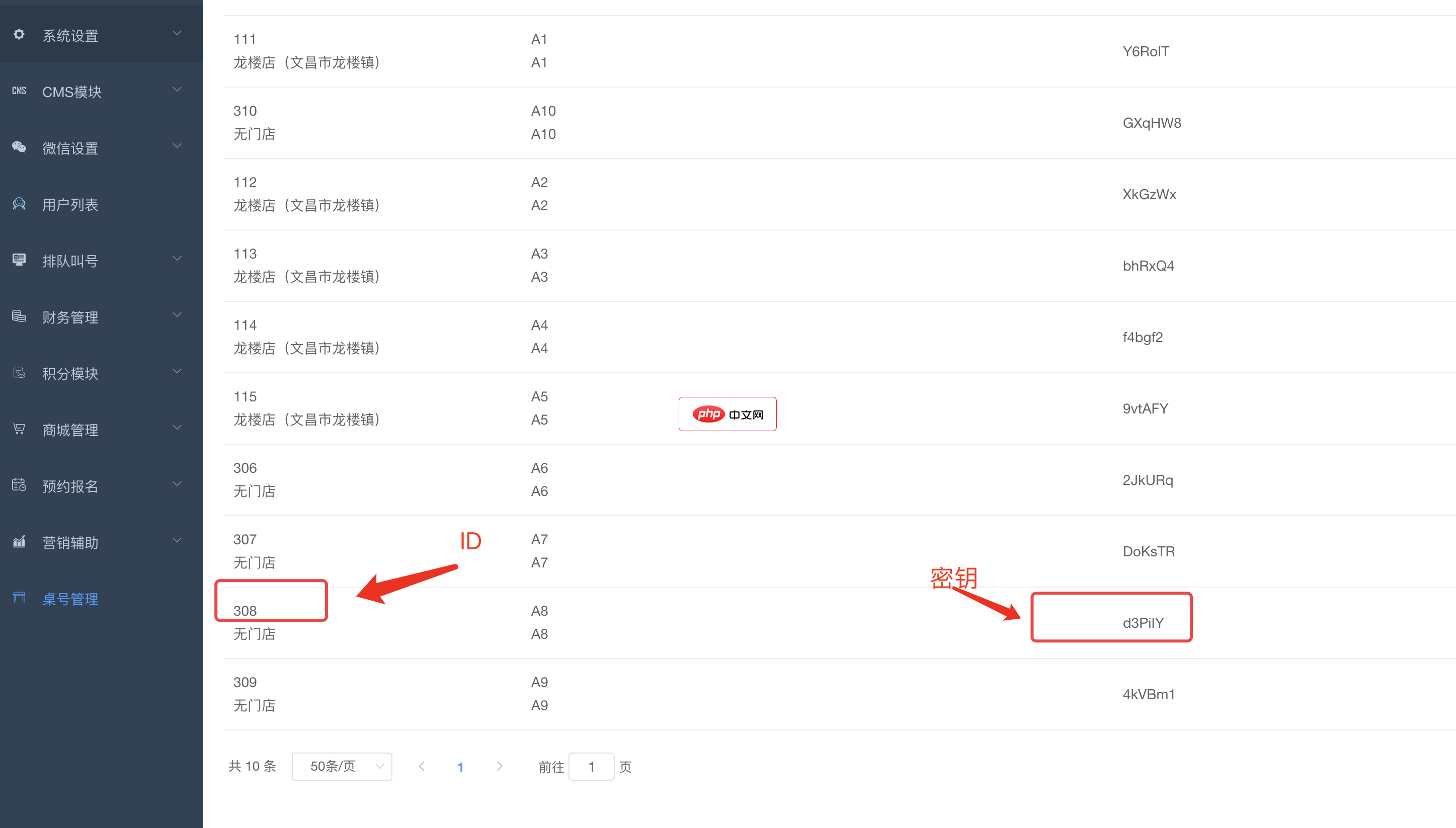
bee餐饮点餐外卖小程序是针对餐饮行业推出的一套完整的餐饮解决方案,实现了用户在线点餐下单、外卖、叫号排队、支付、配送等功能,完美的使餐饮行业更高效便捷!功能演示:1、桌号管理登录后台,左侧菜单 “桌号管理”,添加并管理你的桌号信息,添加以后在列表你将可以看到 ID 和 密钥,这两个数据用来生成桌子的二维码2、生成桌子二维码例如上面的ID为 308,密钥为 d3PiIY,那么现在去左侧菜单微信设置
下载
3、在弹出的确认窗口中,点击“删除”完成操作。
四、批量编辑删除多个设备
该方式支持一次性勾选多个非本人设备进行集中清理,提升处理效率,尤其适用于长期未清理、设备列表冗长的账户。
1、进入登录设备管理页面后,点击右上角“编辑”按钮。
2、每条设备记录前将出现一个红色减号(−)按钮,点击需要删除的设备前的减号。
3、被选中的设备右侧会显示红色删除标记,可连续点击多个。
4、全部选定后,点击右上角“完成”按钮保存变更。
五、远程通过微信安全中心官网管理设备
当无法访问某台已绑定设备,但仍需解除其登录状态时,可通过微信安全中心官网进行远程操作,无需依赖手机端微信客户端。
1、使用浏览器访问weixin110.qq.com进入微信安全中心官网。
2、点击页面上的“登录设备管理”入口。
3、按照提示验证身份,例如输入绑定手机号并接收短信验证码。
4、在已登录设备列表中,找到需要解绑的设备名称。
5、点击对应设备后的“移除”按钮,确认操作即可解除绑定。
以上就是98游戏小编为大家带来的全部内容,想了解更多精彩请持续关注本站。














