



当前位置: 首页 > 新闻资讯 > 应用攻略 > 夸克网盘电脑版下载位置如何修改

夸克网盘电脑版下载位置如何修改

2026年02月19日 09:24 转载 来源:php中文网 浏览:0 次

在使用夸克网盘电脑端时,我们常常需要调整默认的下载保存路径,以便将文件存放到指定磁盘分区或自定义文件夹中,满足个性化存储与磁盘空间管理的需求。下面将为您逐步说明如何更改下载目录。

首先,启动夸克网盘电脑客户端,进入主界面后,在窗口右上角找到并点击“设置”按钮(通常为齿轮形状图标)。

随后,系统会打开设置面板。在左侧菜单栏中,定位并点击“下载设置”选项——这是修改保存路径的核心配置入口。

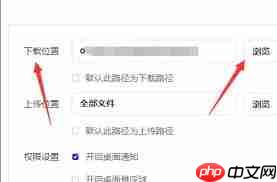
进入该设置页后,右侧区域会显示“下载路径”字段,其后方即为当前生效的默认下载地址。

如需更换位置,只需点击“下载路径”右侧的文件夹图标,此时将调出系统标准的文件浏览窗口。

夸克网盘电脑版下载位置如何修改

'>v0.dev
v0.dev

Vercel推出的AI生成式UI工具,通过文本描述生成UI组件代码

下载

在弹出的资源管理器中,导航至您希望设定的目标文件夹。例如,若您打算把所有下载内容统一存放至 D 盘下的“夸克下载”目录,请依次展开 D 盘并选中该文件夹。

夸克网盘电脑版下载位置如何修改

确认目标路径无误后,点击“确定”完成选择。至此,夸克网盘电脑版的下载目录已成功更新为您指定的新路径。

按照以上操作流程,即可快速、准确地自定义下载存储位置。无论出于文件归类整理、多硬盘协同使用,还是优化系统盘空间占用等目的,均可灵活适配。此后所有通过该客户端下载的文件,都将自动保存至新设定的文件夹中,显著提升日常文件管理的条理性和效率。建议您根据实际使用习惯,及时配置最合适的下载路径,获得更流畅、更智能的网盘下载体验。

以上就是98游戏小编为大家带来的全部内容,想了解更多精彩请持续关注本站。

文章标签:

安卓热门游戏

安卓热门软件


