iphone 15 pro动态场景精准捕捉需启用连续拍摄:一、开启“使用调高音量键连拍”后长按音量加键;二、在照片模式下向左滑动快门按钮并按住;三、开启实况照片后从中提取多帧;四、用倒计时模式触发自动连拍或手动延续。
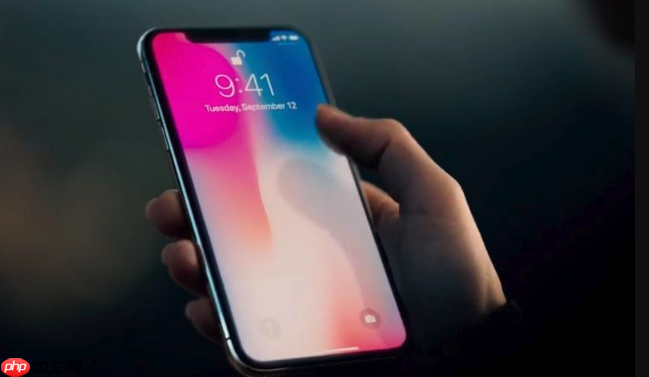
如果您希望在iPhone 15 Pro上实现动态场景的精准捕捉,但发现按下快门仅获得单张静态图像,则可能是未启用或未正确触发连续拍摄功能。以下是针对该机型的多种可行操作路径:
一、启用音量键连拍并触发拍摄
该方法依赖系统级相机设置激活后,通过物理按键实现稳定、低延迟的连续拍摄,适合手持追焦或快速抓拍场景。
1、打开“设置”应用,向下滚动并点击“相机”。
2、在“相机”设置页中,找到“使用调高音量键连拍”选项。
3、将右侧开关滑动至开启状态(绿色)。
4、返回相机应用,对准目标,长按左侧音量加键持续1秒以上,屏幕实时显示连拍计数。
5、松开音量键即停止拍摄,所有照片自动归入一个连拍组。
二、通过快门按钮滑动操作启动连拍
此方式无需预设开关,直接利用屏幕交互触发,适用于未开启音量键连拍或偏好触控操作的用户,兼容所有iOS 17及以上系统版本。
1、启动“相机”应用,确认顶部模式标识为“照片”。
2、将屏幕底部中央圆形快门按钮向左水平滑动,同时保持按压状态。
3、滑动到位后手指不抬起,相机会立即开始高速连拍,上方显示实时帧数。
4、保持按压直至所需画面全部捕获,抬起手指即终止连拍。
三、利用实况照片提取多帧画面
当无法使用传统连拍时,实况照片可作为替代方案——它自动记录按下快门前后共1.5秒的动态影像,从中可人工筛选出多张可用静帧。
1、在相机界面检查顶部状态栏,确保实况照片图标(同心圆环)呈亮起状态。
2、正常点击快门完成一次拍摄,系统同步保存一段3秒动态视频及关键帧序列。
3、进入“照片”应用,定位该实况照片,向上轻扫预览其内嵌的帧序列。
4、在预览界面点击“选择”,系统自动标出建议保留的最佳帧,手动勾选其余清晰帧后点“完成”即可单独导出。
四、借助倒计时模式实现无人值守连拍
该方法适用于固定机位、需双手调整构图或需短暂准备动作的场景,通过延时触发保障拍摄稳定性。
1、打开相机应用,在取景框顶部点击“^”展开工具栏。
2、点击工具栏中的“时钟”图标,选择“3秒”或“10秒”倒计时模式。
3、设置完成后,点击右下角“切换”按钮调整前后镜头(如需)。
4、按下快门按钮,倒计时开始,结束后相机自动执行连续3张照片拍摄(系统默认行为)。
5、若需更多张数,可在倒计时结束瞬间手动长按音量加键延续连拍。
以上就是98游戏小编为大家带来的全部内容,想了解更多精彩请持续关注本站。











