

当前位置: 首页 > 新闻资讯 > 应用攻略 > 快剪辑如何给视频打马赛克

快剪辑如何给视频打马赛克

2026年02月12日 10:46 转载 来源:php中文网 浏览:0 次

快剪辑中为视频添加马赛克,可参照如下操作流程:

导入视频文件

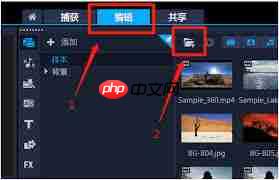
启动快剪辑程序,点击“新建项目”,选择“导入本地视频”,浏览并选中需处理的视频素材完成导入。

快剪辑如何给视频打马赛克

进入编辑模式

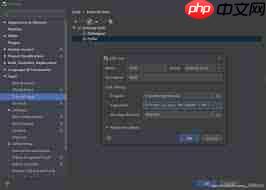
视频成功导入后,将自动显示在主编辑区域。在底部时间轴上拖动播放指示器,精确定位到需打码的画面起始位置。

快剪辑如何给视频打马赛克

应用模糊类特效(模拟马赛克)

  1. 切换至顶部菜单栏中的“画面风格”面板;
  2. 在特效分类中定位至“滤镜”模块;
  3. 浏览可用滤镜,选取具备遮蔽功能的模糊类效果,如“高斯模糊”“动态模糊”等,此类处理虽非传统像素化马赛克,但能实现同等隐私保护目的;
  4. 将选定滤镜直接拖拽至时间轴对应视频轨道的指定区间。

优化模糊参数

滤镜应用后,可在右侧属性面板中调节各项数值:例如增大“强度”值可增强虚化程度,提升遮挡感;同步调整“模糊半径”或“范围”等参数,使覆盖区域更贴合目标对象轮廓与运动轨迹。

添加关键帧实现动态遮挡(进阶操作)

若需让马赛克随时间变化(如淡入/淡出、跟随移动对象),可在时间轴不同节点分别设置参数值——将播放头移至起始时刻,设定初始模糊强度;再移至结束时刻,修改参数,系统将自动生成关键帧插值动画,达成平滑过渡效果。

按上述步骤操作,即可借助快剪辑高效完成视频局部画面的隐私化处理,灵活适配各类遮挡需求。

以上就是98游戏小编为大家带来的全部内容,想了解更多精彩请持续关注本站。

文章标签:

安卓热门游戏

安卓热门软件



