

当前位置: 首页 > 新闻资讯 > 应用攻略 > CorelDRAW如何绘制帽子

CorelDRAW如何绘制帽子

2026年02月10日 16:46 转载 来源:php中文网 浏览:0 次

coreldraw 是一款专业级的矢量图形设计软件,借助其丰富的绘图工具,你可以轻松创作出风格多样的帽子图形,释放无限设计灵感。下面为你逐步解析在 coreldraw 中绘制帽子的具体操作流程。

构建基础轮廓

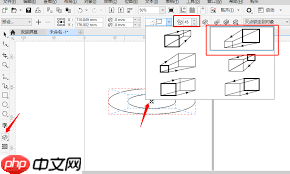
启动 CorelDRAW 后,首先选用“椭圆工具”。按住 Ctrl 键拖拽鼠标,绘制一个标准正圆——这将作为帽子顶部的核心结构。随后切换至“形状工具”,对圆形的节点进行微调,适当压扁顶部弧度,使其更贴近真实帽子的曲面形态。接着,使用“矩形工具”绘制一条横向长条形,作为帽檐主体。再用“形状工具”选中矩形的左右两个角点,拖动控制手柄进行圆角化处理,让帽檐边缘过渡柔和、更具真实感。

塑造细节表现

为提升帽子的材质表现力,可启用“图案填充”或“底纹填充”功能。例如制作一顶西部牛仔风格的帽子时,可挑选粗犷质感的帆布或斜纹布纹理;若绘制毛呢礼帽,则可选用细腻颗粒状底纹模拟织物肌理。此外,“交互式阴影工具”能快速为帽子添加自然投影,强化空间层次与立体视觉。如需添加徽章、丝带、羽毛等装饰元素,可先用“贝塞尔工具”或“星形工具”勾勒基本外形,再通过“渐变填充”赋予光影变化,“轮廓笔”设定描边粗细与颜色,最后将装饰精准定位到帽身合适区域。

CorelDRAW如何绘制帽子

整合与精修

完成各部件绘制后,将帽顶与帽檐同时选中,右键选择“组合”(或按快捷键 Ctrl+G),形成统一对象。此时可自由缩放、旋转或平移整体造型,适配不同版式需求。借助“对齐与分布”面板中的垂直/水平居中、等距排列等功能,还能高效实现帽子与其他设计元素(如人物剪影、文字标题)的精准对位,大幅提升构图的专业性与协调性。

色彩方案设定

色彩是塑造帽子风格的关键语言。打造潮流街头风帽子时,不妨尝试高饱和撞色组合——如荧光紫帽身搭配电光蓝帽檐;而呈现经典英伦风或复古绅士帽时,则推荐选用低明度、中低饱和的沉稳色系,如墨绿、烟灰褐、深酒红等。所有配色均可通过右侧“调色板”一键选取,并支持在“颜色”泊坞窗中实时调节色相、饱和度、亮度及透明度,精细把控每一分视觉情绪。

在 CorelDRAW 中绘制帽子,不仅考验你对工具逻辑的理解,更是创意表达的直观延伸。无论是一顶简约通勤渔夫帽,还是一顶充满幻想张力的蒸汽朋克礼帽,都能通过灵活运用线条、填充、光影与组合技巧一一实现。现在就打开软件,开启属于你的帽子设计之旅吧!

文章标签:

安卓热门游戏

安卓热门软件



