在日常操作电脑时,为谷歌浏览器设置快捷方式能显著提升使用效率。下面将为您清晰讲解几种添加谷歌浏览器快捷方式的实用方法。
一、在桌面创建快捷方式
1. 定位到桌面的“此电脑”图标,右键单击,在弹出的选项中选择“属性”。
2. 进入“系统”界面后,点击左侧的“高级系统设置”。
3. 在弹出的“系统属性”对话框中,切换至“高级”标签页,点击“环境变量”按钮。
4. 在“环境变量”窗口中,于“系统变量”列表里找到名为“Path”的变量,双击进行编辑。
5. 在“编辑环境变量”窗口中,在现有路径末尾添加谷歌浏览器的安装目录(注意用英文分号“;”与其他路径隔开),例如:C:Program Files (x86)GoogleChromeApplication。确认无误后点击“确定”保存更改。
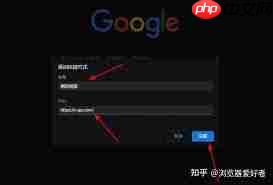
6. 关闭所有已打开的设置窗口。此时您即可通过快捷键“Win + R”,输入chrome并按回车,直接启动浏览器;也可在桌面空白处右键 → “新建” → “快捷方式”,在地址栏中输入chrome,再按提示完成创建。
二、将浏览器固定至任务栏
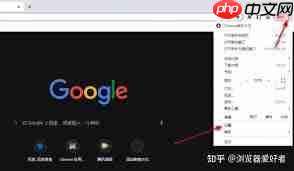
1. 启动谷歌浏览器,并确保其图标已显示在任务栏上。
2. 右键单击任务栏中的Chrome图标,在菜单中选择“固定到任务栏”。此后,只需一次点击即可快速唤起浏览器。
三、借助开始菜单生成快捷方式
1. 按下键盘上的“Windows”键,呼出开始菜单。
2. 在应用列表或搜索栏中查找并定位“Google Chrome”。
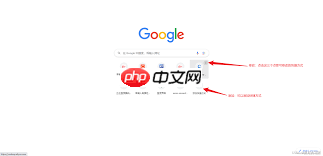
3. 右键点击该图标,依次选择“更多” → “打开文件所在的位置”,系统将自动跳转至Chrome的快捷方式所在文件夹(通常是开始菜单程序目录)。
4. 若需获取原始程序快捷方式,可前往Chrome实际安装路径(如C:Program Files (x86)GoogleChromeApplicationchrome.exe),右键点击chrome.exe,选择“发送到” → “桌面快捷方式”,即可在桌面生成标准启动入口。
以上三种方式均简单易行,无论您习惯使用桌面、任务栏还是开始菜单,都能快速建立直达谷歌浏览器的通道,大幅减少重复操作,让浏览体验更加流畅高效。
以上就是98游戏小编为大家带来的全部内容,想了解更多精彩请持续关注本站。













