

当前位置: 首页 > 新闻资讯 > 应用攻略 > Itellyou下载的镜像文件如何装机

Itellyou下载的镜像文件如何装机

2026年02月08日 19:44 转载 来源:php中文网 浏览:0 次

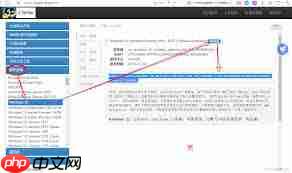
电脑使用过程中,偶尔会遇到需要重装操作系统的情况,而从 itellyou 网站获取的系统镜像文件,正是装机过程中不可或缺的核心资源。那么,如何借助这些镜像完成系统安装呢?下面将为你逐步讲解。

首先,你需要准备一个容量充足的、支持启动的U盘。通常情况下,8GB或更大容量的U盘即可满足绝大多数Windows镜像的写入需求。可借助专业的U盘启动盘制作工具(如 Rufus)将下载好的ISO镜像写入U盘。操作前请务必提前备份U盘内的重要资料,因为制作过程会自动执行格式化操作,原有数据将被清除。

接着,将已制作完成的可引导U盘插入待安装系统的电脑主机。在开机或重启时,根据主板品牌与型号的不同,及时按下指定热键(如 Del、F2、F10、F12 或 Esc 等)进入 BIOS/UEFI 设置界面。在“Boot”(启动)或“Startup”选项中找到“Boot Order”(启动顺序)或“Boot Priority”(引导优先级),将U盘设备调整为第一启动项并保存退出。

成功从U盘启动后,你将进入PE环境或Windows安装引导界面。若安装的是Windows系统,一般会看到“现在安装”或“Install Now”等明确选项。随后按提示进行操作,选择目标安装磁盘及分区。对于全新安装,可直接对硬盘进行新建、格式化和分区;若为系统升级或重装,则需特别注意选对系统盘(通常是C盘),避免误删其他分区中的个人数据。

安装程序随后会自动复制必要文件、展开系统组件并进行配置,该阶段耗时因硬件性能而异,可能持续数分钟至半小时不等。期间还需设置基础信息,包括语言偏好、地区、键盘布局、账户名称、登录密码等。

系统安装完毕并首次进入桌面后,还需完成若干收尾工作。首要任务是安装硬件驱动程序——建议访问电脑品牌官网(如联想、戴尔、惠普等),根据具体机型下载并安装最新版官方驱动,以保障各硬件稳定高效运行。此外,还可按需部署常用软件,例如办公套件、浏览器、安全防护工具等,进一步完善使用环境。

Itellyou下载的镜像文件如何装机

以上即为利用 itellyou 提供的镜像文件完成系统安装的完整流程。虽然步骤看似较多,但只要严格遵循每一步操作要点,就能顺利搭建起一套干净、稳定且功能完备的操作系统,让电脑重新焕发活力,全面适配你的办公、学习与日常娱乐需求。

文章标签:

安卓热门游戏

安卓热门软件



