






当前位置: 首页 > 新闻资讯 > 应用攻略 > 声动app怎么注销账号-声动app注销账号方法

声动app怎么注销账号-声动app注销账号方法

2026年02月08日 15:52 转载 来源:php中文网 浏览:0 次

《声动》账号注销操作指南:

1、打开声动app,点击底部导航栏的“我的”,进入用户个人中心;

声动app怎么注销账号-声动app注销账号方法

2、在个人页面中找到并点击“常见问题”,随后在问题列表中选择“注销账号”选项;

声动app怎么注销账号-声动app注销账号方法

3、点击页面中的蓝色文字链接,系统将自动跳转至注销确认页;

声动app怎么注销账号-声动app注销账号方法

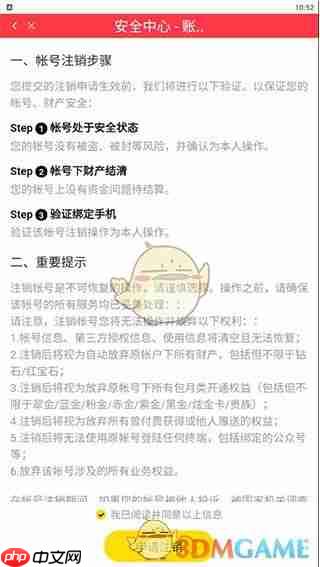
4、勾选“我已阅读并同意以上信息”复选框,然后点击下方的“申请注销”按钮;

声动app怎么注销账号-声动app注销账号方法

5、输入手机收到的短信验证码,再次点击“申请注销”完成提交;

声动app怎么注销账号-声动app注销账号方法

6、注销流程完成后,页面将显示如下成功提示界面。

声动app怎么注销账号-声动app注销账号方法

文章标签:

安卓热门游戏

安卓热门软件



